isPTT

isPTT 使用說明

最後更新:2026 年 10 月 7 日・以 iPhone 版為例,Android 版的按鈕與名稱大致相同

照著下面的步驟做就能上手。每一步都附上 App 的畫面,畫面上的按鈕名稱跟 App 裡一模一樣。找不到答案的話,看常見問題或寫信到 zhe0712@gmail.com。

1

第一次使用

  1. 同意使用條款

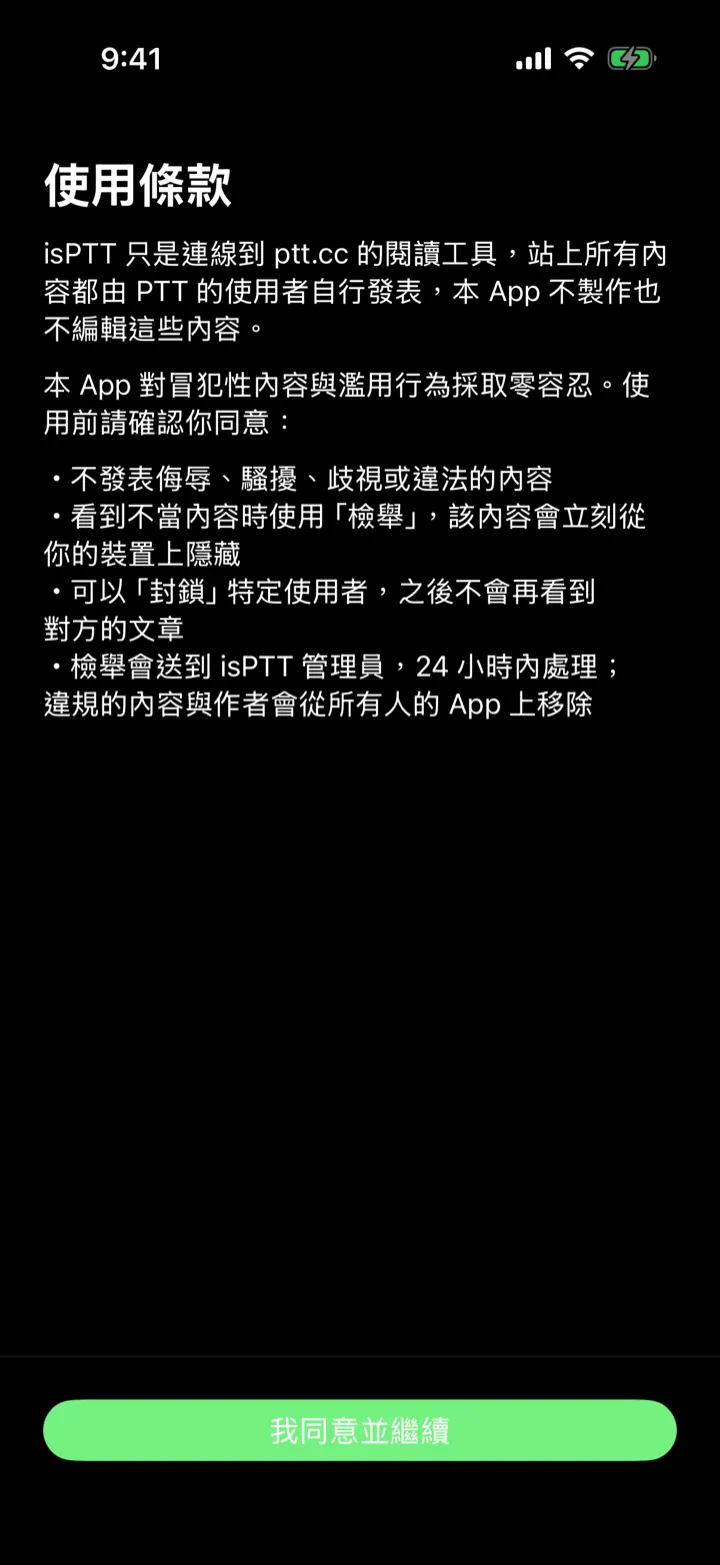
    第一次打開 isPTT 會先看到使用條款。isPTT 只是連到 ptt.cc 的閱讀工具,站上的內容都是 PTT 使用者發表的;本 App 對冒犯性內容零容忍。看完按最下面的我同意並繼續。

    使用條款頁:說明 isPTT 只是閱讀工具、不當內容可以檢舉與封鎖,最下面是「我同意並繼續」按鈕
    使用條款
  2. 輸入帳號密碼登入

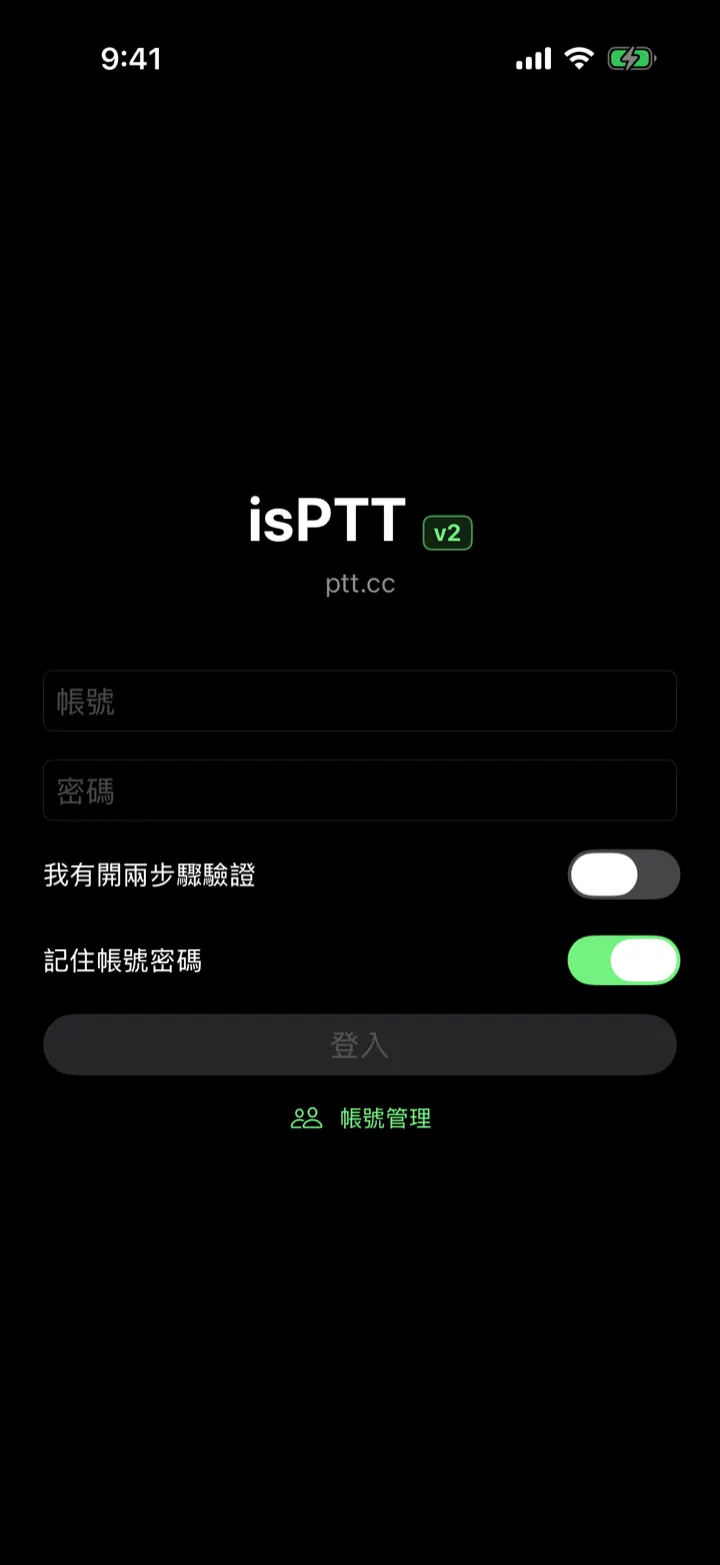
    1. 在帳號、密碼填入你的 PTT 帳號與密碼。PTT 的密碼有分大小寫。
    2. 記住帳號密碼預設是開著的:帳密會加密存在這支手機的 Keychain,下次打開 App 自動登入,斷線時也會自己重新連上。不想存就關掉,每次自己登入。
    3. 按登入。

    PTT 有開兩步驟驗證的話,先看下一節。

    記住過的帳號,下次登入畫面會列在選一個帳號登入,點一下就登入;帳號右邊的⋯可以修改密碼或不要記住密碼。要登別的帳號按用其他帳號登入。密碼只用來登入與斷線重連,不會送到任何伺服器。

    登入畫面:帳號、密碼欄位,「我有開兩步驟驗證」與「記住帳號密碼」兩個開關,登入按鈕,下面是帳號管理
    登入畫面

2

兩步驟驗證(2FA)

PTT 開了兩步驟驗證之後,登入除了密碼還要一組 6 位數驗證碼。isPTT 內建驗證器:把 PTT 給的金鑰存進來,之後登入會自動算好驗證碼送出,不用切去別的 App。

  1. 先在 PTT 開啟兩步驟驗證

    在 PTT 開啟兩步驟驗證時,PTT 會給你:

    • 一組金鑰:16 個英文字母與數字(或一張 QR code)。
    • 救援碼:幾組 8 位數字,金鑰不見時登入用。

    兩樣都請先抄下來或截圖存好,下面會用到。

  2. 登入時直接設定

    1. 登入畫面打開我有開兩步驟驗證。
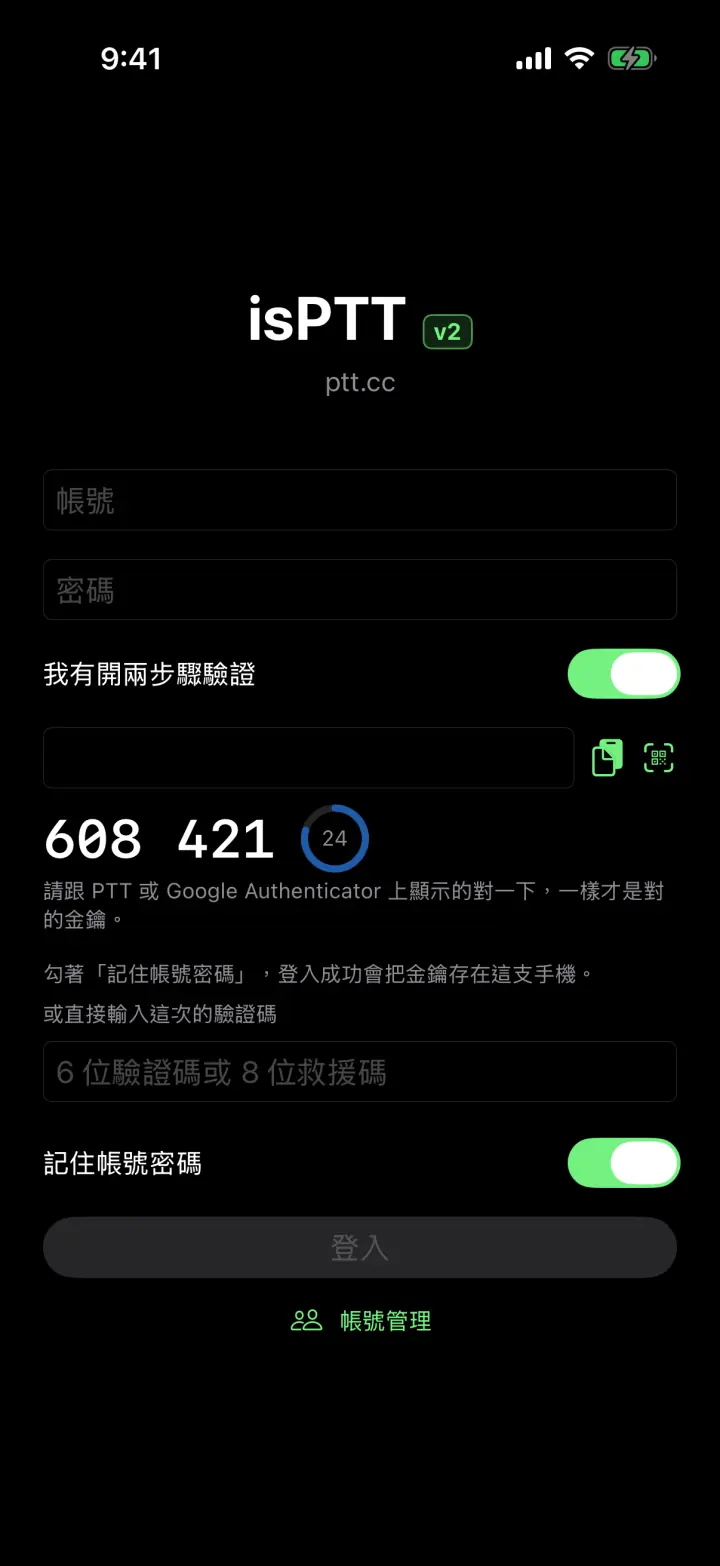
    2. 在兩步驟驗證金鑰(選填)貼上金鑰:右邊的貼上圖示直接貼剪貼簿,旁邊的掃描 QR code圖示用相機掃 PTT 給的 QR code(貼 otpauth:// 連結也可以)。
    3. 金鑰認得出來,下面會馬上顯示這次的 6 位數驗證碼和倒數圈。跟 PTT 或 Google Authenticator 上的數字對一下,一樣才是對的金鑰。
    4. 勾著記住帳號密碼按登入,登入成功後金鑰就存在這支手機,之後每次登入自動帶入驗證碼。沒勾的話金鑰只用這一次。

    不想存金鑰也可以:在6 位驗證碼或 8 位救援碼那一欄自己打這次的驗證碼。兩欄都空著的話,登入途中 PTT 要驗證碼時會跳出輸入驗證碼,可以打驗證碼、挑一組存著的救援碼,或打開貼上金鑰(之後自動填)。

    登入畫面打開「我有開兩步驟驗證」:貼上金鑰後直接顯示這次的 6 位數驗證碼與倒數
    貼上金鑰,馬上看到驗證碼
  3. 已經登入了:到帳號管理設定

    1. 首頁滑到主選單 › 設定 › 帳號管理(或點首頁左上角的帳號圖示 › 管理帳號…)。
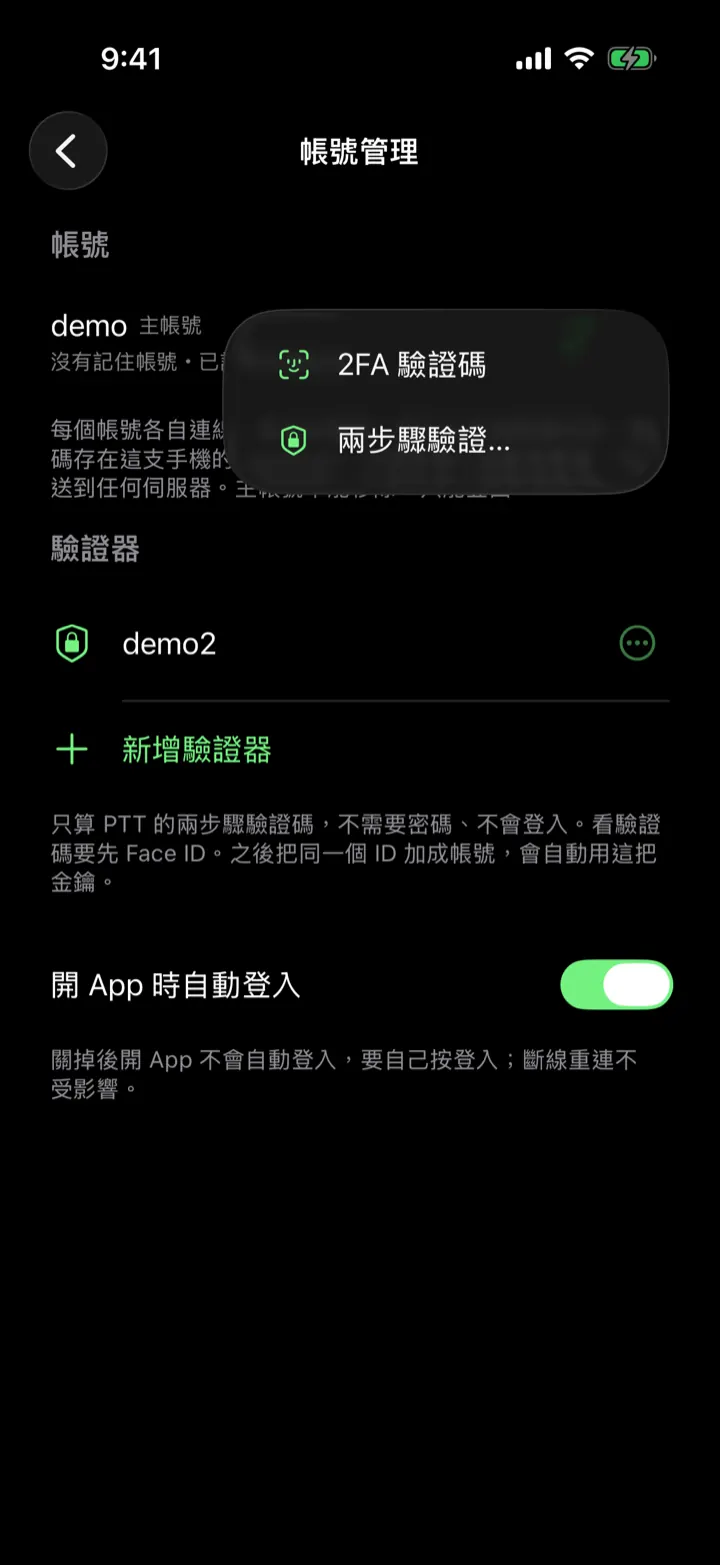
    2. 點帳號右邊的⋯ › 兩步驟驗證…。
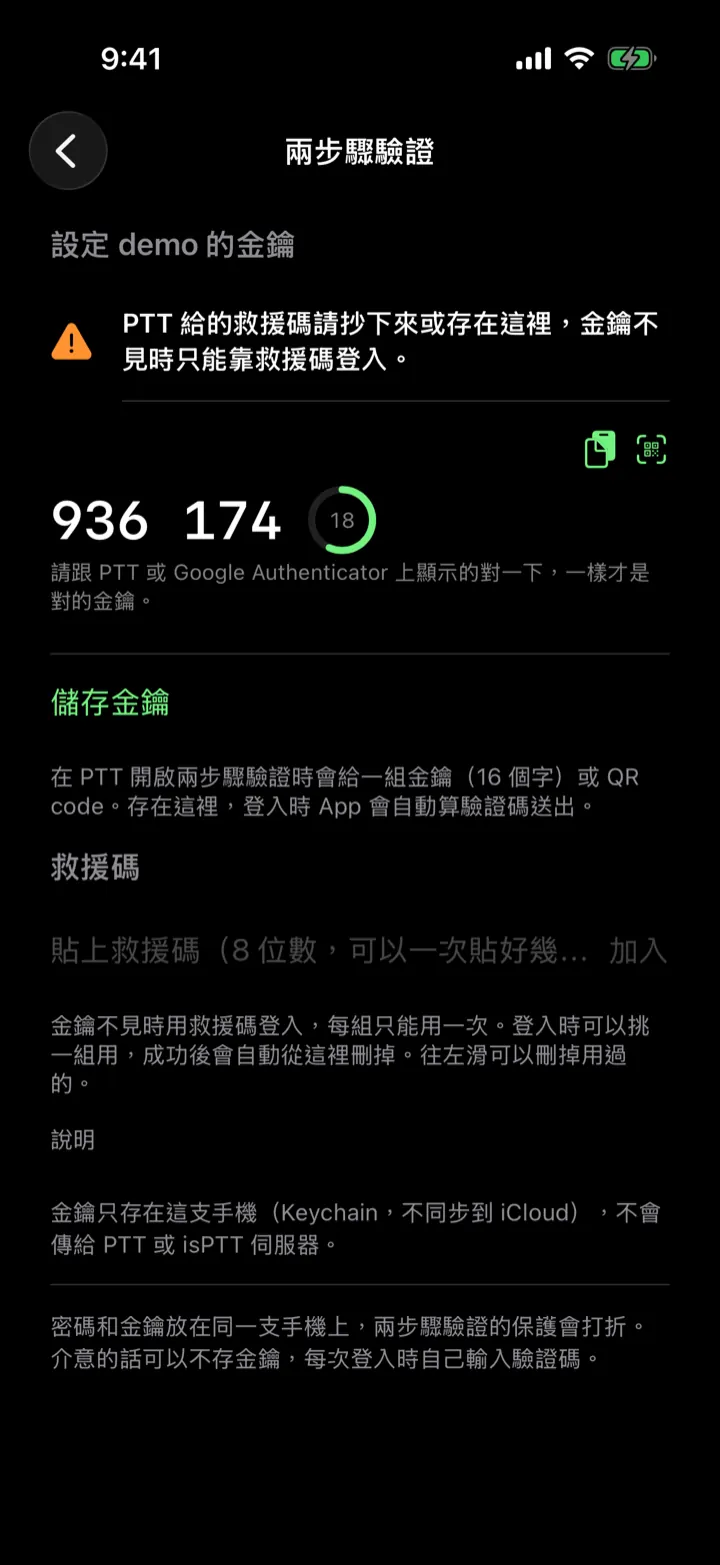
    3. 在設定 ○○ 的金鑰貼上或掃描金鑰,對過驗證碼之後按儲存金鑰。
    帳號管理:點帳號右邊的「⋯」,選單裡有「2FA 驗證碼」和「兩步驟驗證…」
    帳號的「⋯」選單
    兩步驟驗證頁還沒設定:提醒抄下救援碼、金鑰欄位旁有貼上與掃描,下面顯示算出來的驗證碼和「儲存金鑰」
    貼上金鑰,按「儲存金鑰」
  4. 看驗證碼、加到別的驗證器

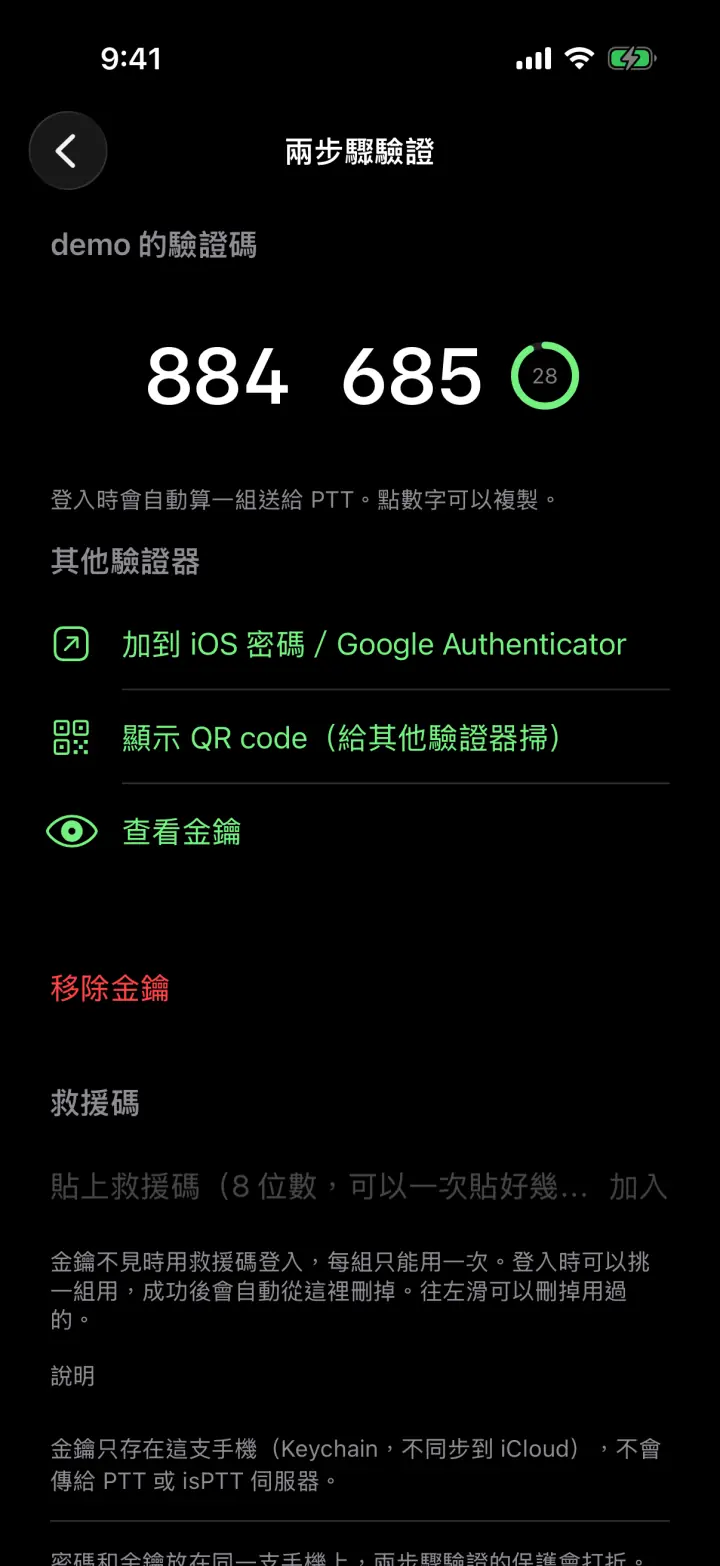
    存好金鑰之後,兩步驟驗證…這一頁每次進來都要先 Face ID(用 Face ID 顯示驗證碼):

    • 大字是目前的驗證碼,每 30 秒換一組,快到期會變紅。點數字就複製,一分鐘後自動從剪貼簿清掉。
    • 加到 iOS 密碼/Google Authenticator、顯示 QR code(給其他驗證器掃):多一份備份。
    • 查看金鑰:把金鑰抄下來(換手機前一定要做,見下面)。
    • 移除金鑰:只是這支手機不再存,PTT 上的兩步驟驗證不會關掉。

    帳號清單裡,帳號底下寫著「已設兩步驟驗證」的就是存好了。⋯ › 2FA 驗證碼可以直接看碼,不用進設定頁。

    帳號的兩步驟驗證頁:大字顯示目前的驗證碼與倒數圈,可以加到 iOS 密碼或 Google Authenticator、顯示 QR code
    驗證碼與其他驗證器
  5. 只當驗證器用

    在電腦或別的 App 登入 PTT,也可以用 isPTT 拿驗證碼,不用密碼、不會登入 PTT:

    1. 帳號管理 › 驗證器 › 新增驗證器。
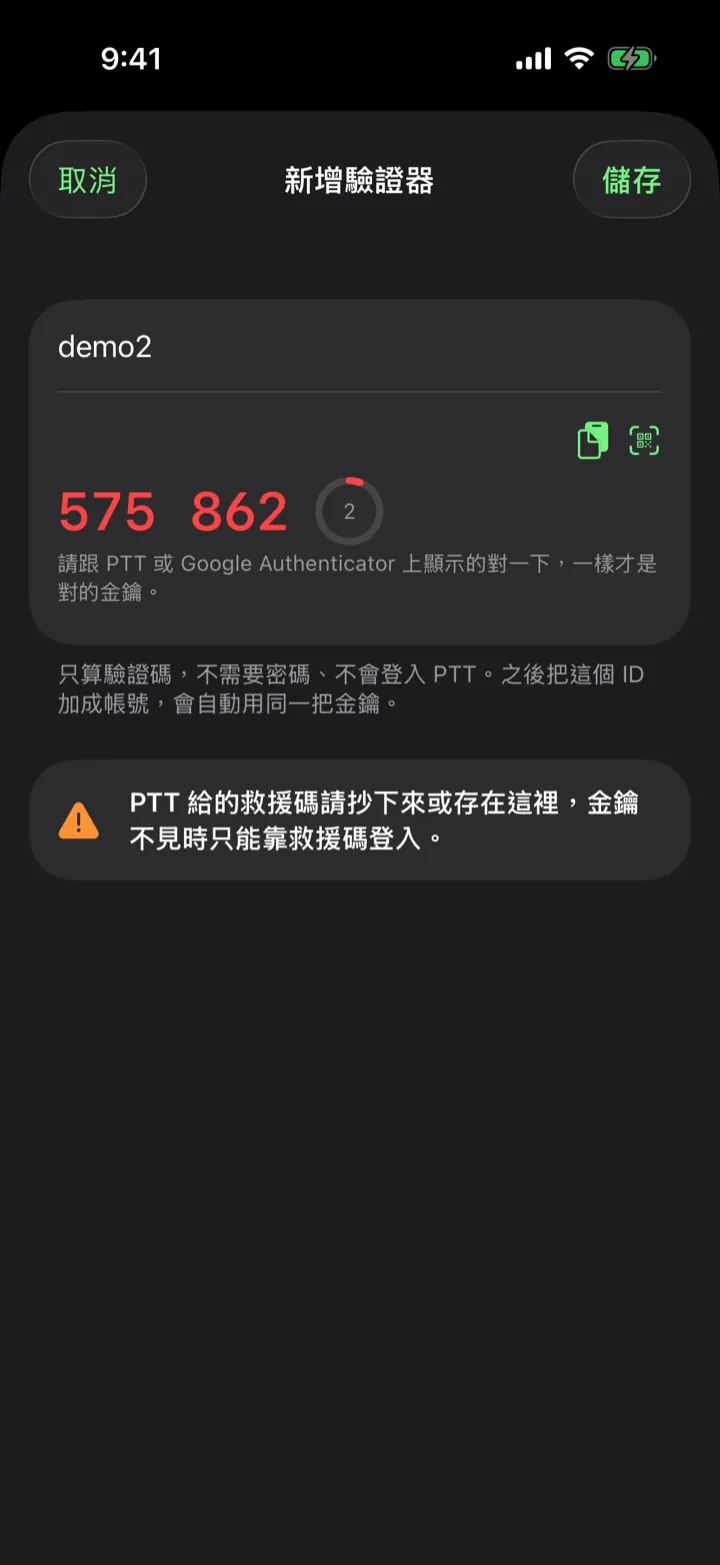
    2. 填 PTT ID,貼上或掃描金鑰,按右上角儲存。
    3. 之後在帳號管理點那個 ID,Face ID 之後就看到驗證碼。

    還沒登入也拿得到:登入畫面下方的帳號管理不用登入就進得去。之後把同一個 ID 加成帳號,會自動用這把金鑰。

    新增驗證器:填 PTT ID、貼上金鑰後顯示驗證碼,下面提醒抄下救援碼
    新增驗證器
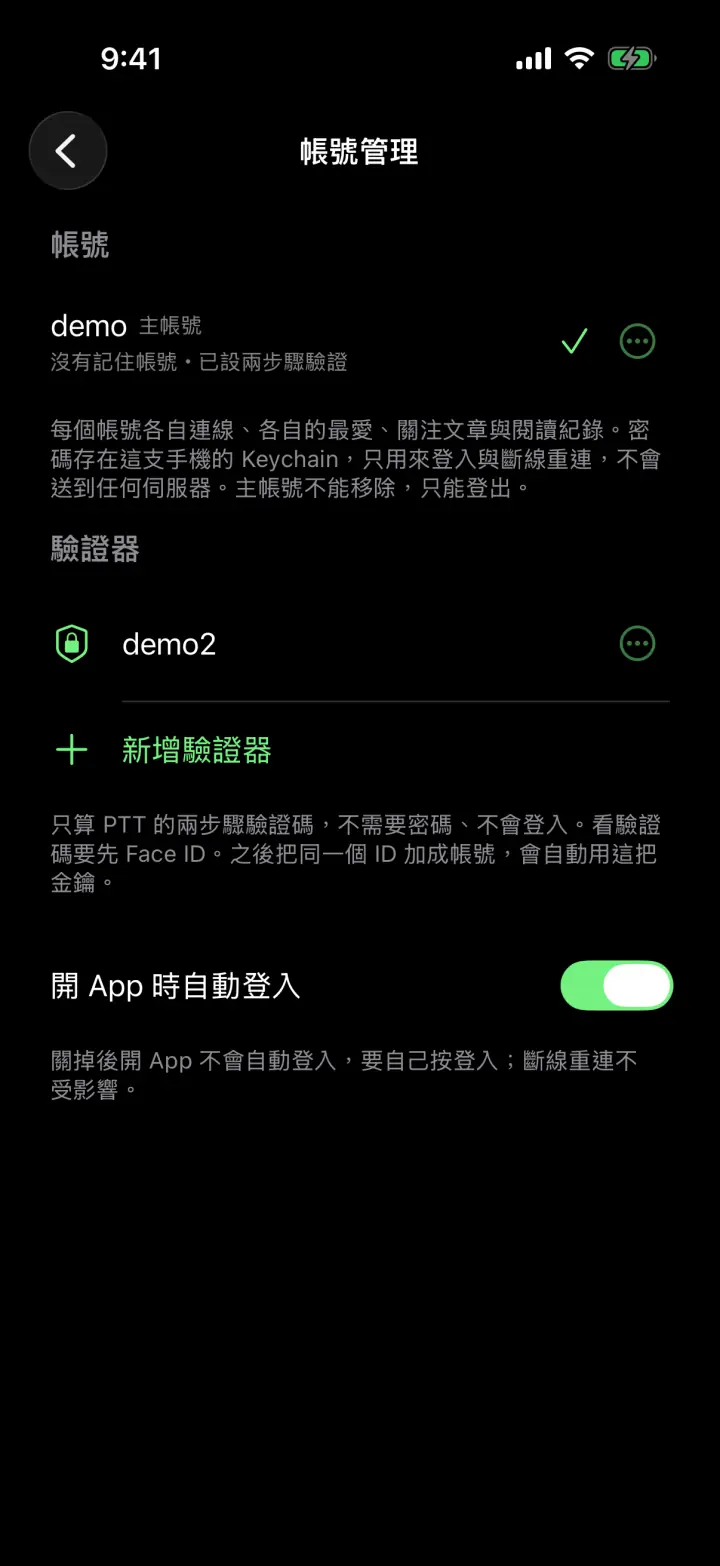
    帳號管理:帳號清單、驗證器清單(demo2)、新增驗證器、開 App 時自動登入
    驗證器列在帳號管理裡
  6. 存好救援碼

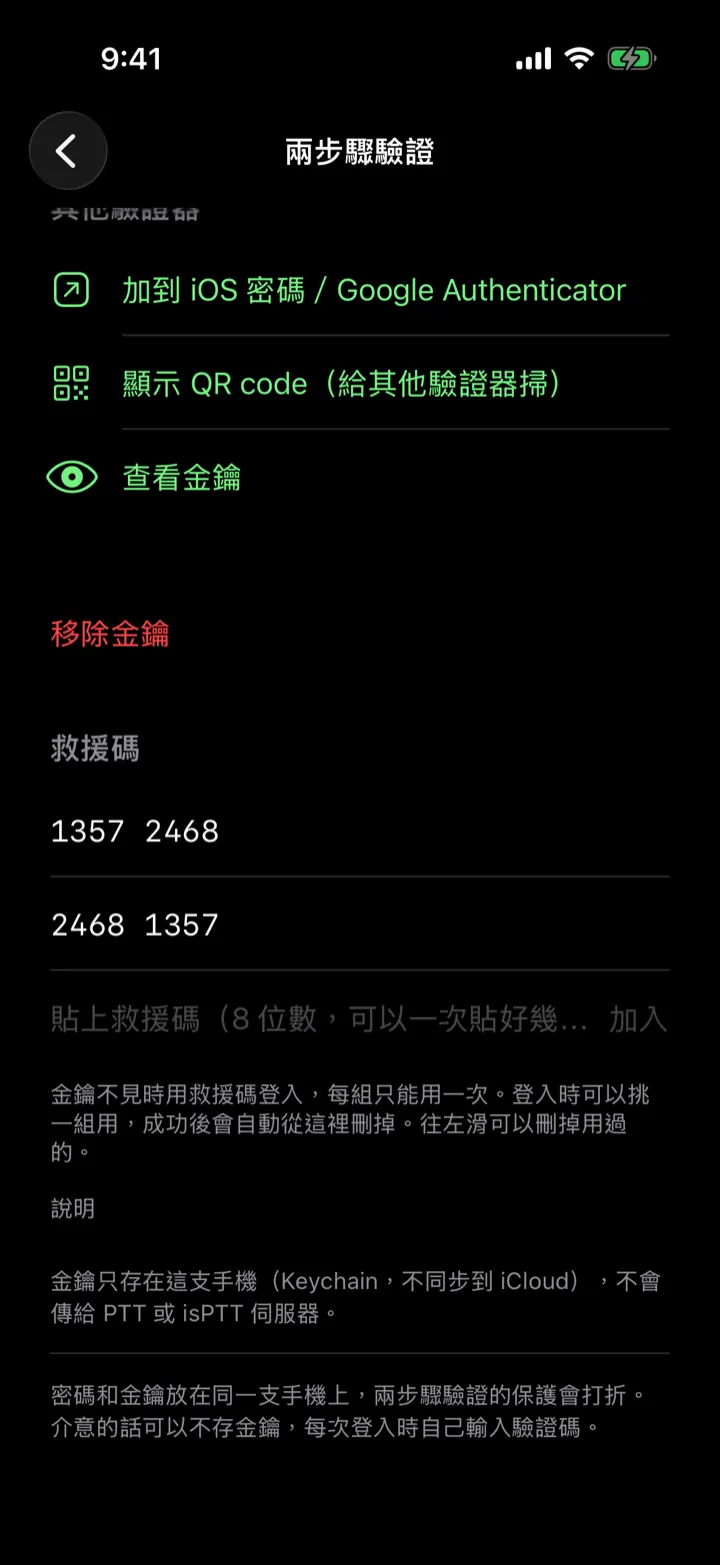
    同一頁往下捲到救援碼,把 PTT 給的救援碼貼進貼上救援碼(8 位數,可以一次貼好幾組),按加入。

    • 每組只能用一次。登入時可以挑一組用,成功之後會自動從這裡刪掉。
    • 往左滑一組按用過了,可以手動刪掉。
    • 看救援碼一樣要先 Face ID。
    兩步驟驗證頁下半:其他驗證器的選項、移除金鑰,救援碼清單與貼上救援碼的欄位
    救援碼
  7. 金鑰不見了怎麼辦

    金鑰只存在這支手機的 Keychain,不會同步到 iCloud,也不會傳給 PTT 或 isPTT 的伺服器。所以換手機、重灌、手機遺失時,金鑰不會跟著過去:

    1. 還拿得到舊手機:先在兩步驟驗證…按查看金鑰抄下來,或加到 iOS 密碼/Google Authenticator,到新手機再貼一次。
    2. 舊手機不見了:用救援碼登入 —— 登入時 PTT 要驗證碼,在跳出來的輸入驗證碼打 8 位數的救援碼(或點存著的那組)。
    3. 登入之後到 PTT 的「(U)ser → (2)FA」把兩步驟驗證關掉再重開,拿一把新的金鑰與新的救援碼,再照上面的步驟存進 isPTT。

    密碼和金鑰放在同一支手機,兩步驟驗證的保護會打折。介意的話可以不存金鑰,每次登入自己輸入驗證碼。

3

首頁

首頁上面一排是分頁:即時熱門、我的最愛、熱門看板、最近瀏覽、關注文章、主選單。左右滑動就能切換(會一直循環),也可以直接點上面的分頁名稱。打開 App 停在我的最愛。

  1. 即時熱門

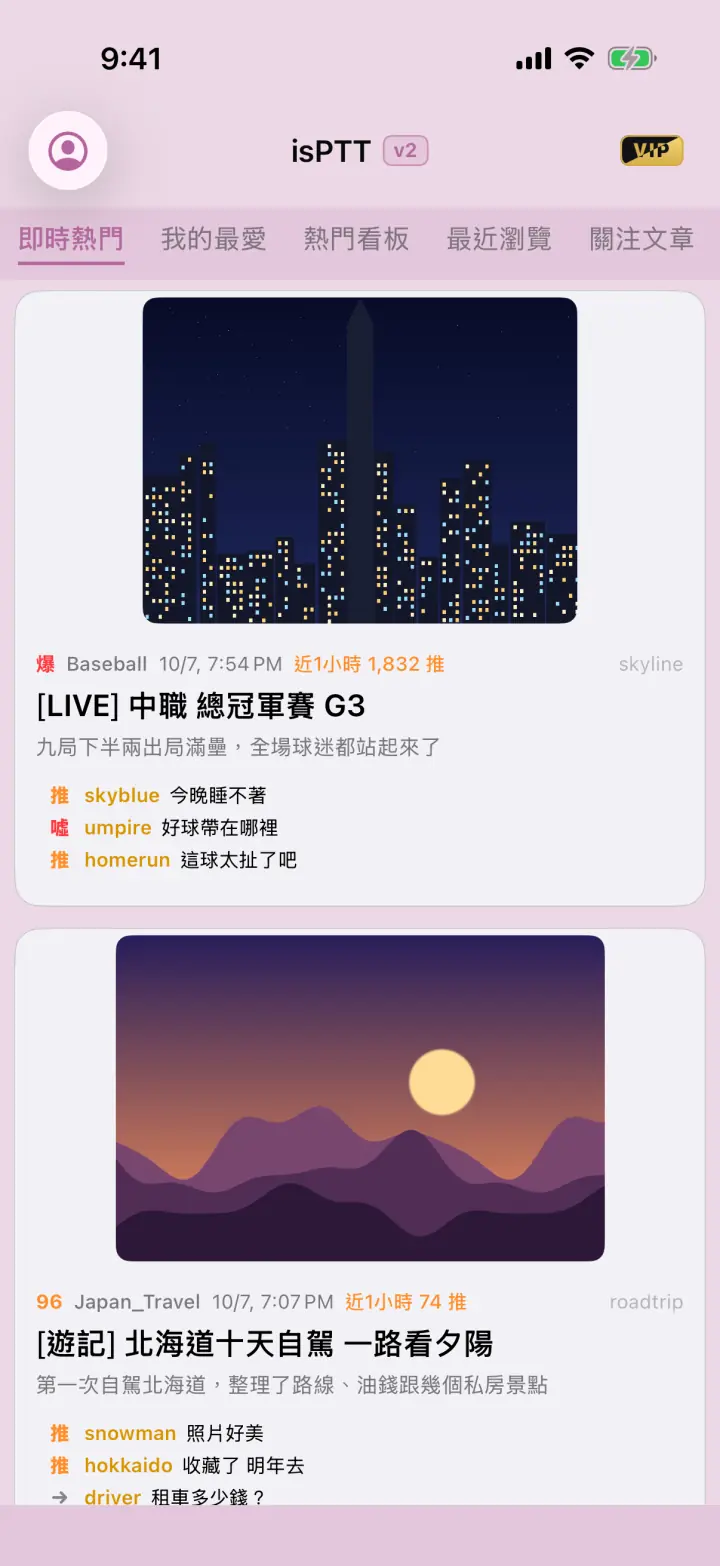
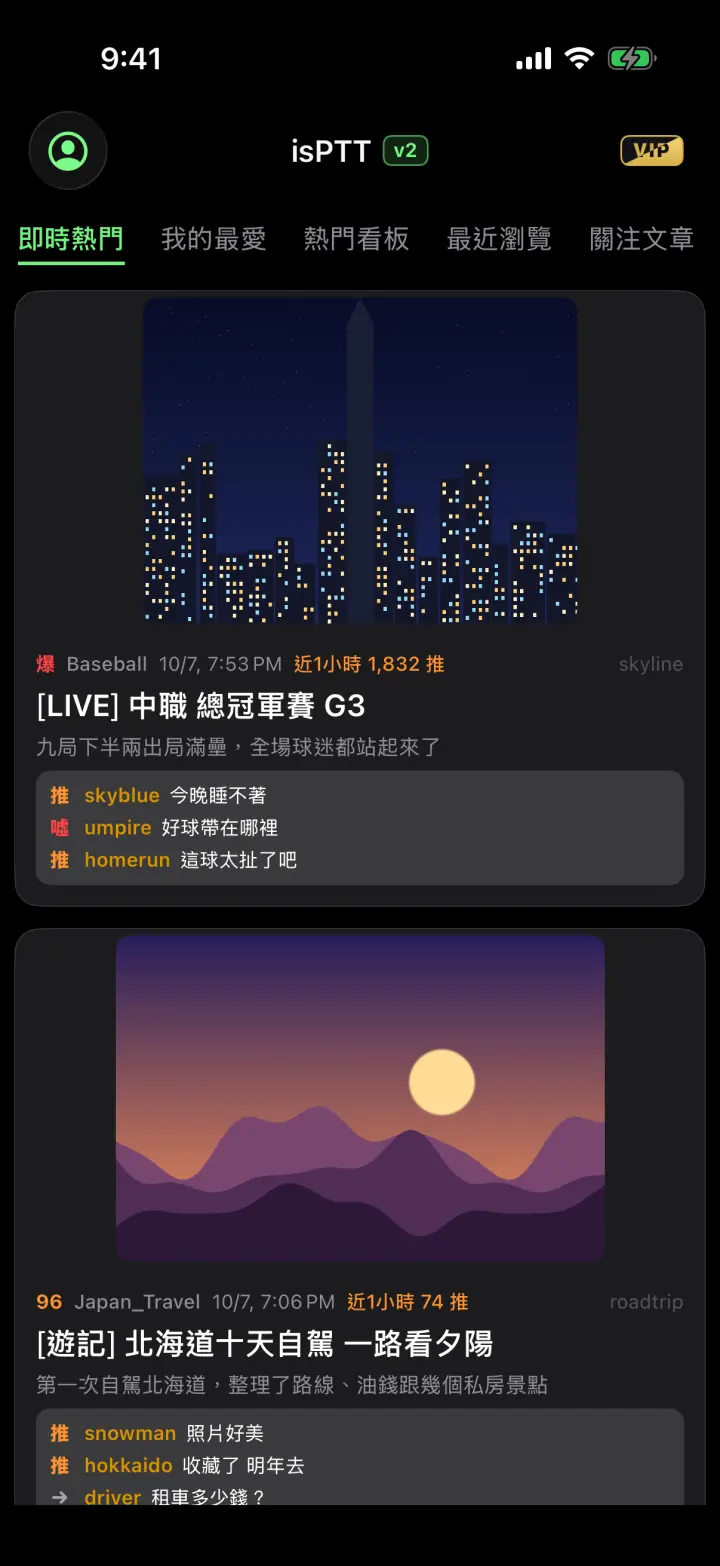
    isPTT 的伺服器每隔一段時間整理一次全站的熱門文章:大圖卡片標出看板、近一小時推文數,底下輪播最新推文。點卡片就打開那篇。

    即時熱門:熱門文章的大圖卡片,標出看板、近一小時推文數,底下輪播最新推文
    即時熱門
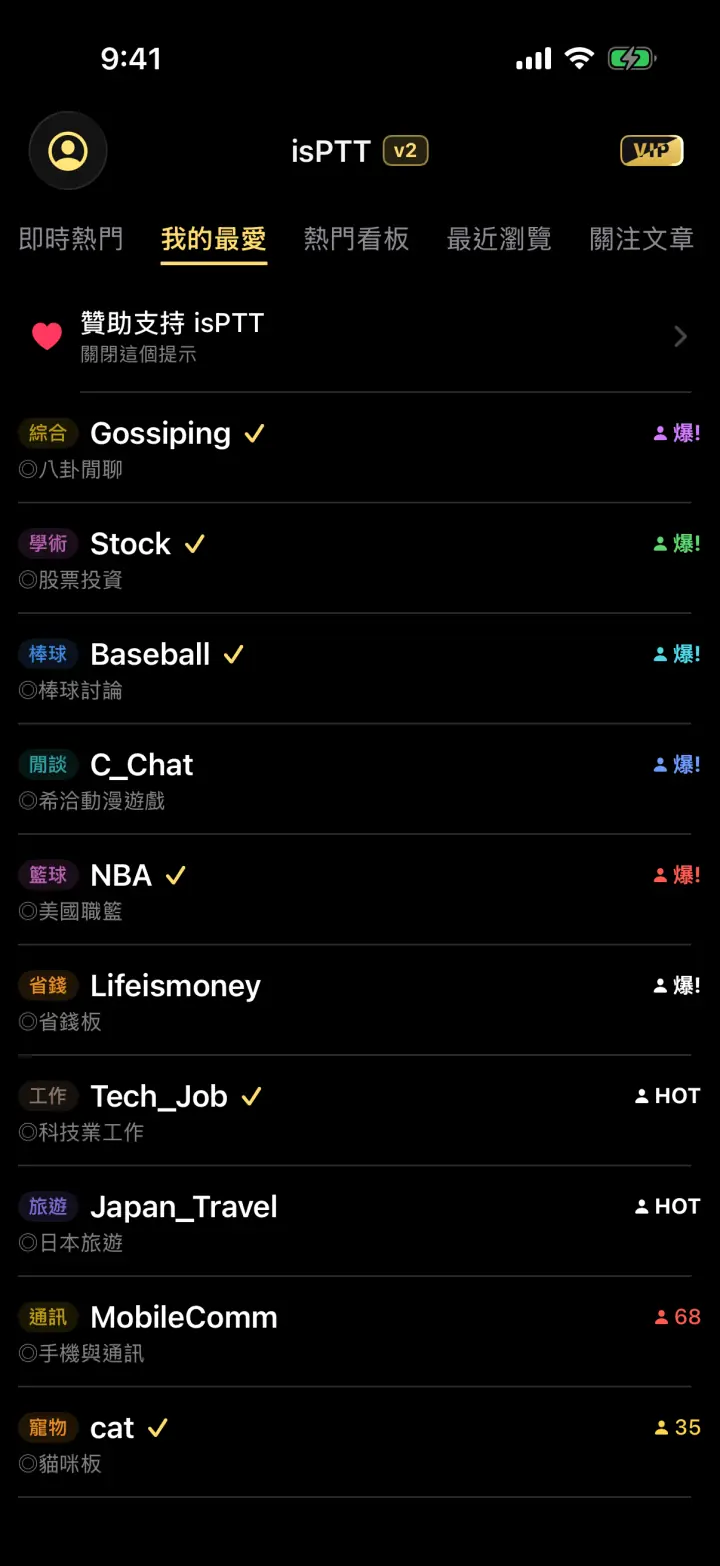
  2. 我的最愛

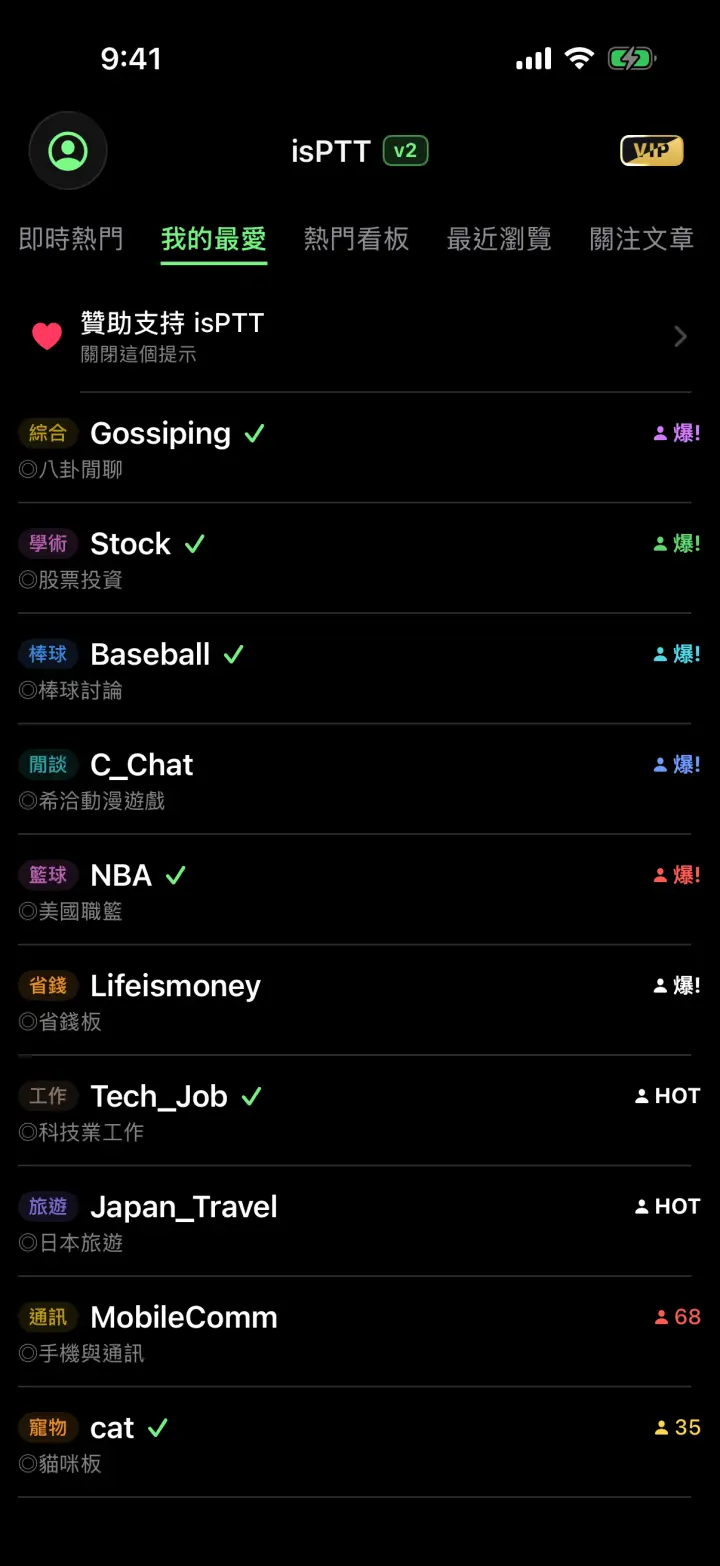
    就是你在 PTT 上的我的最愛。每個看板有分類、說明、人氣(爆!、HOT 照 PTT 的顏色),板名旁打勾的是有新文章。往下拉重新讀取。

    我的最愛裡的資料夾(目錄)點了會進下一層。加入與移除看板見看板。

    我的最愛:每個看板有分類、說明、人氣,有新文章的打勾
    我的最愛
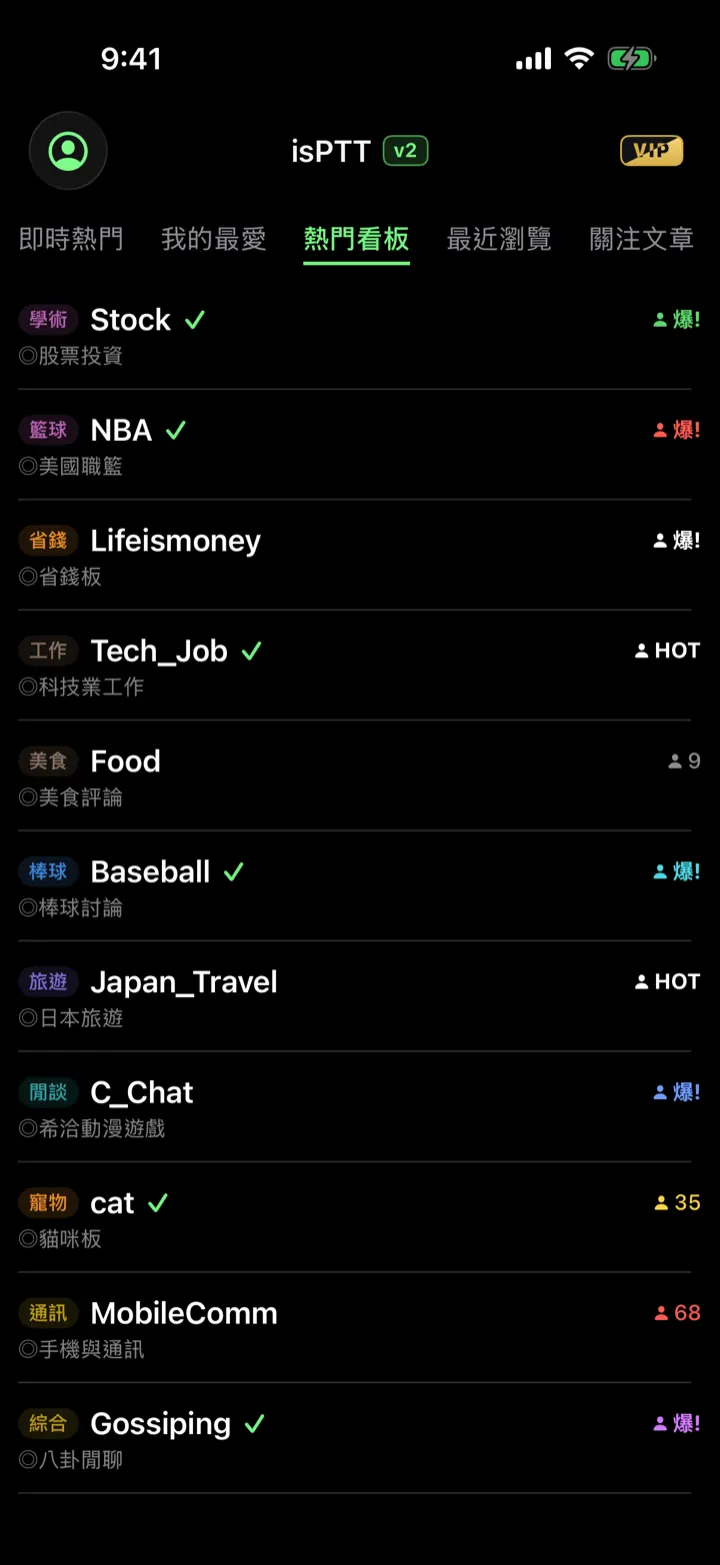
  3. 熱門看板

    PTT 目前人氣最高的看板,第一次滑到這頁才會去讀。往下拉重新整理。

    熱門看板:照人氣排的看板清單
    熱門看板
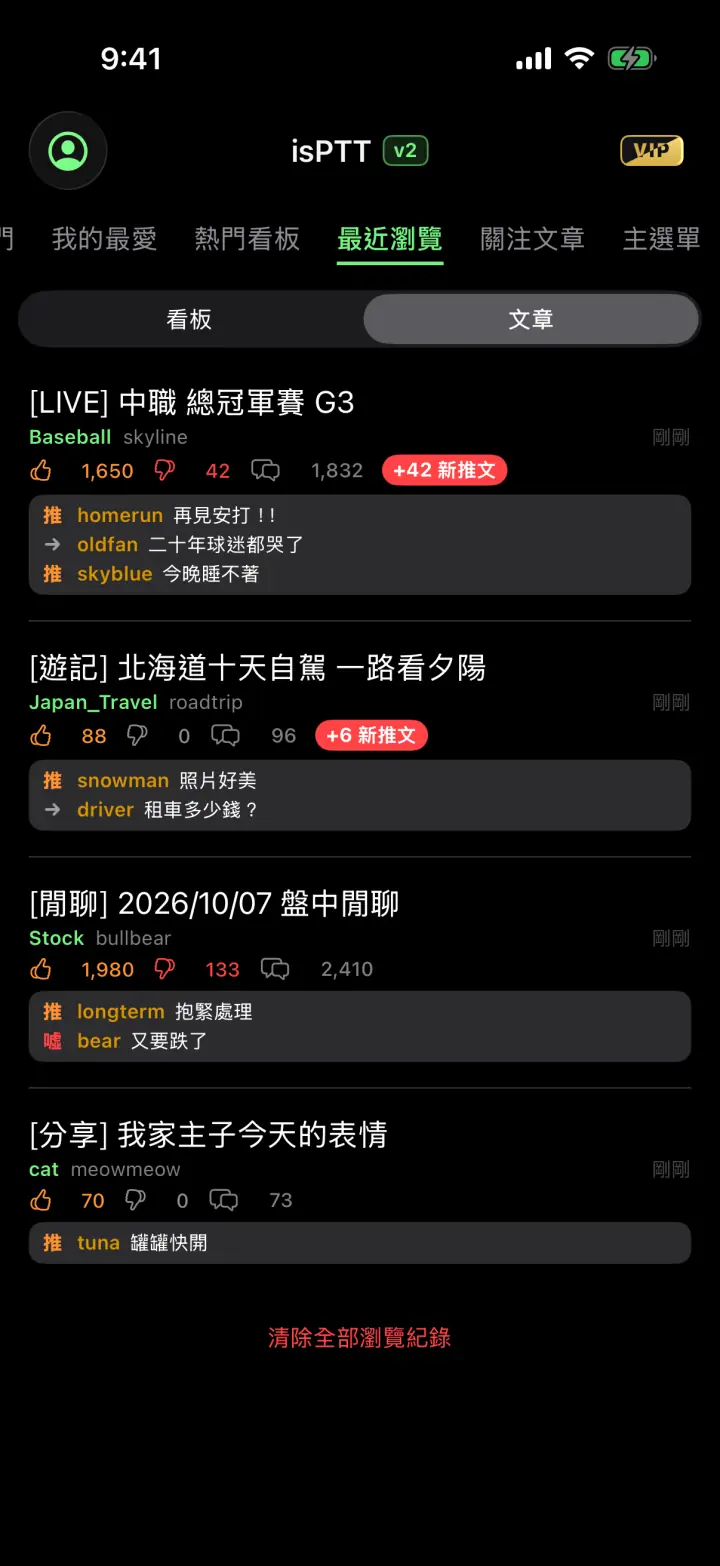
  4. 最近瀏覽

    上面切換看板/文章。看過的文章附推、噓、推文數,之後有新推文會標「+N 新推文」。

    • 往左滑一筆按移除;長按有加入關注、用網頁版開、分享網址、從紀錄移除等。
    • 最下面的清除全部瀏覽紀錄一次清空。
    最近瀏覽的文章:每篇附推噓數與新推文數
    最近瀏覽
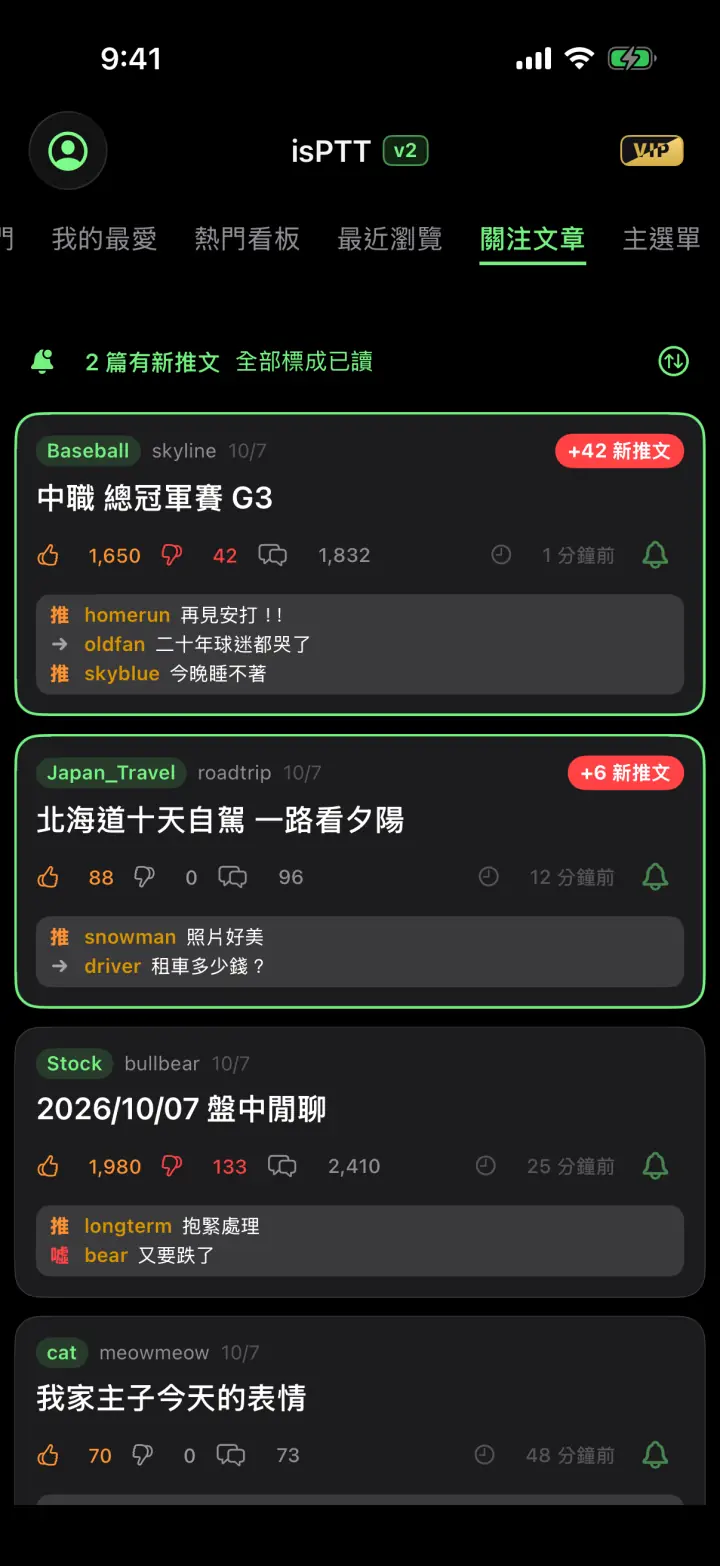
  5. 關注文章

    你加入關注的文章,每篇一張卡片:推、噓、總數、最後推文時間和最新幾則推文,有新推文的標紅色「+N 新推文」。開著這頁時每分鐘更新。

    關注文章:每篇一張卡片,顯示推、噓、總數、最後推文時間、最新推文,有新推文的標「+42 新推文」
    關注文章
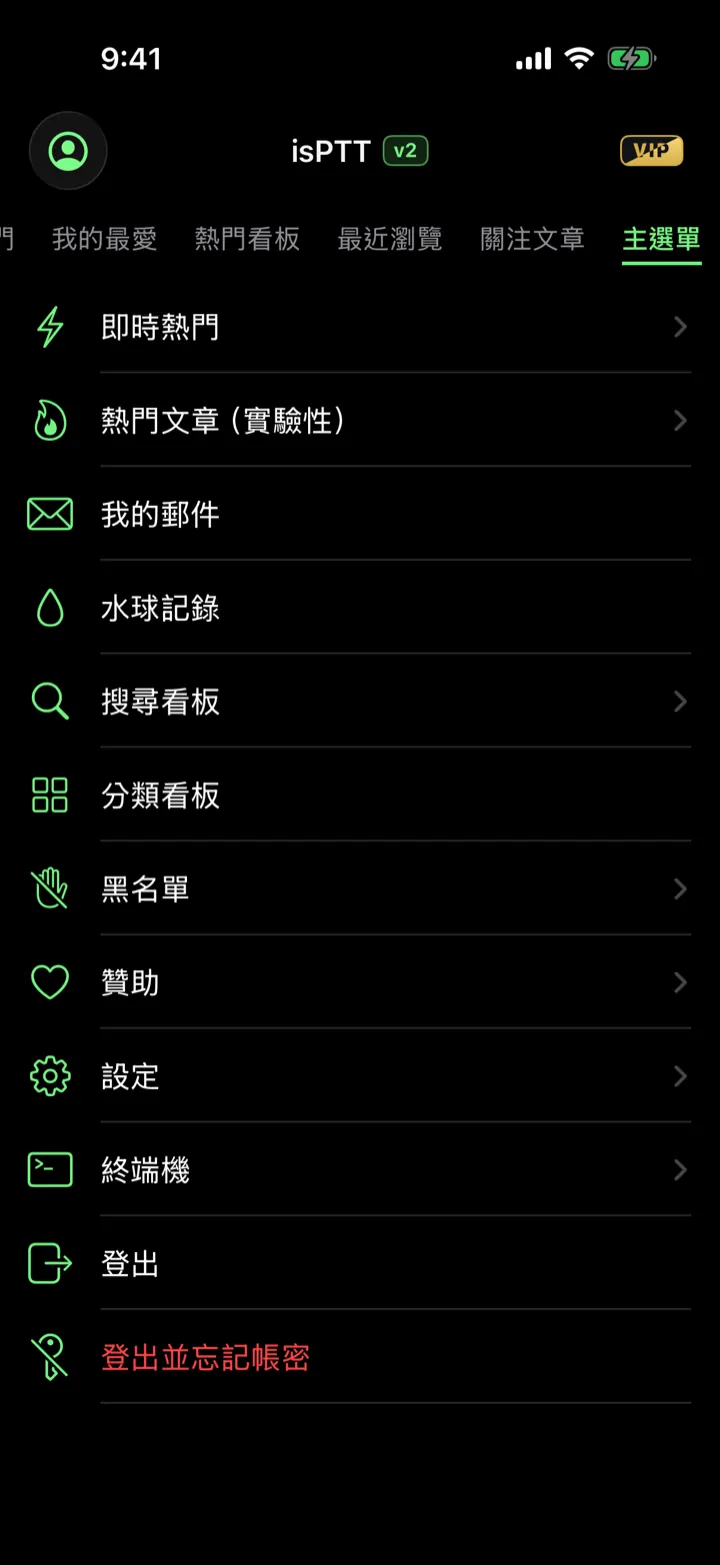
  6. 主選單

    其他功能都在這裡:我的郵件、水球記錄、搜尋看板、分類看板、黑名單、贊助、設定、終端機、登出、登出並忘記帳密。

    主選單:即時熱門、熱門文章(實驗性)、我的郵件、水球記錄、搜尋看板、分類看板、黑名單、贊助、設定、終端機、登出、登出並忘記帳密
    主選單
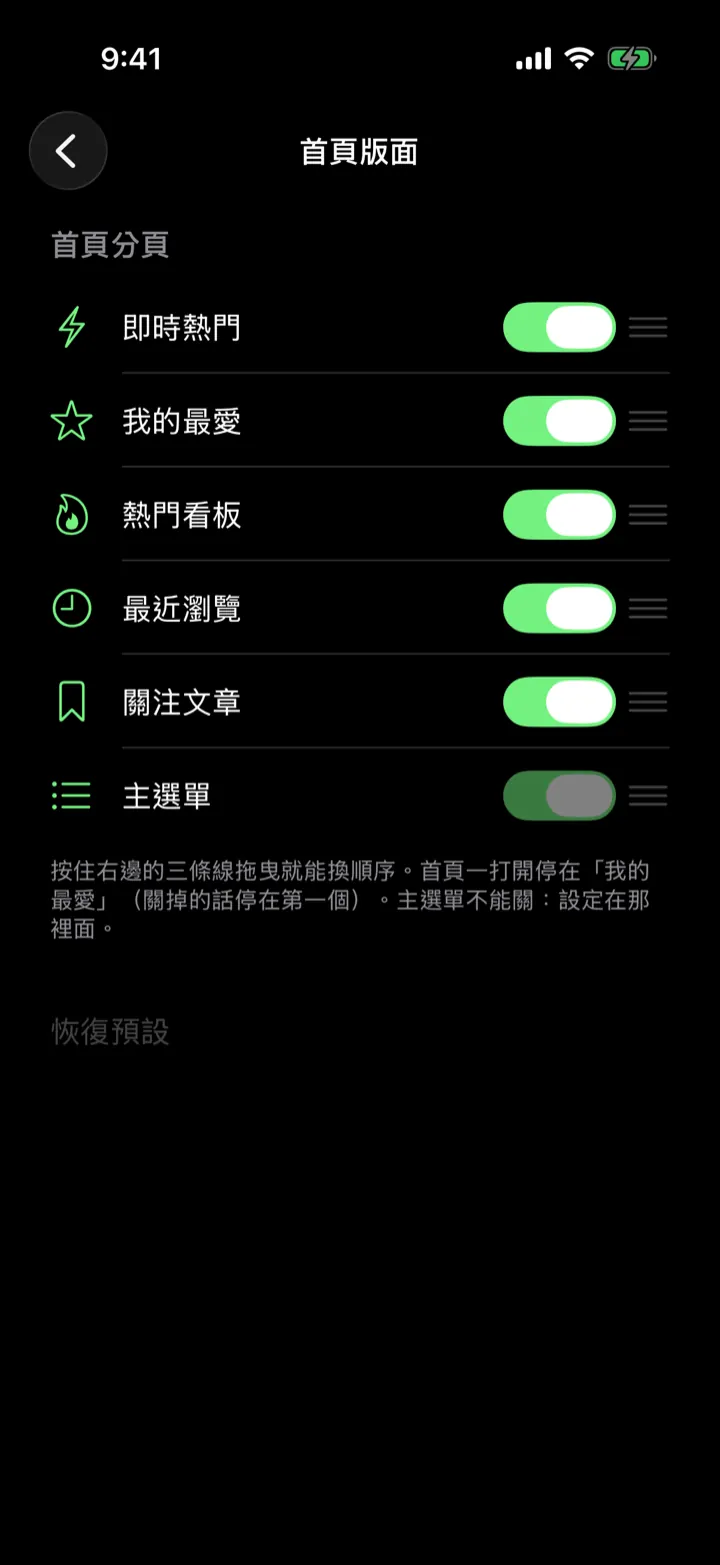
  7. 自訂首頁版面

    1. 主選單 › 設定 › 首頁版面。
    2. 用開關決定要不要顯示某個分頁;按住右邊的三條線拖曳換順序。
    3. 改壞了按恢復預設。

    主選單不能關(設定在裡面)。關掉我的最愛的話,打開 App 會停在第一個分頁。

    首頁版面:每個分頁一個開關,右邊三條線可以拖曳排序,主選單不能關
    首頁版面

4

看文章

  1. 文章列表

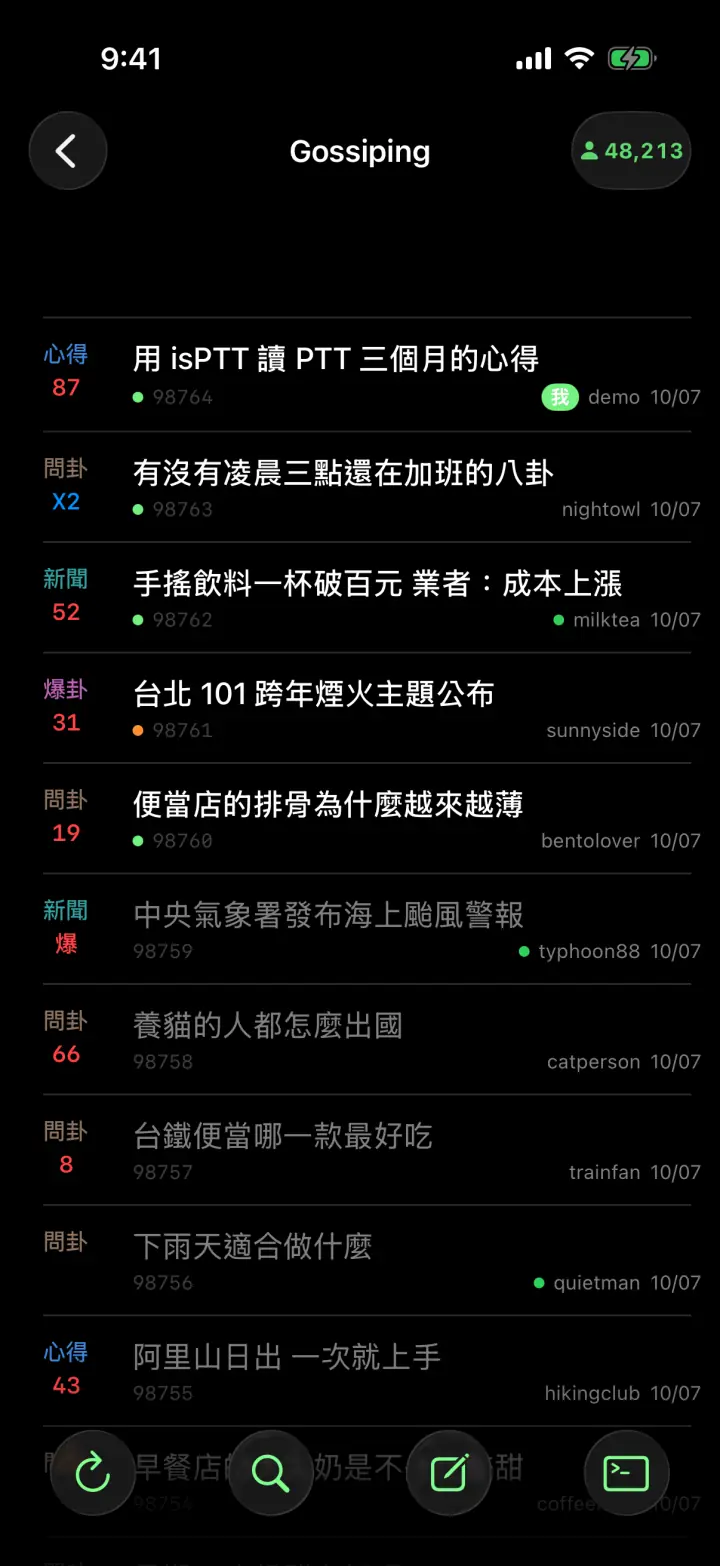
    進看板就是文章列表:分類上色、推文數、作者在線上的綠點,自己發的文章標「我」。

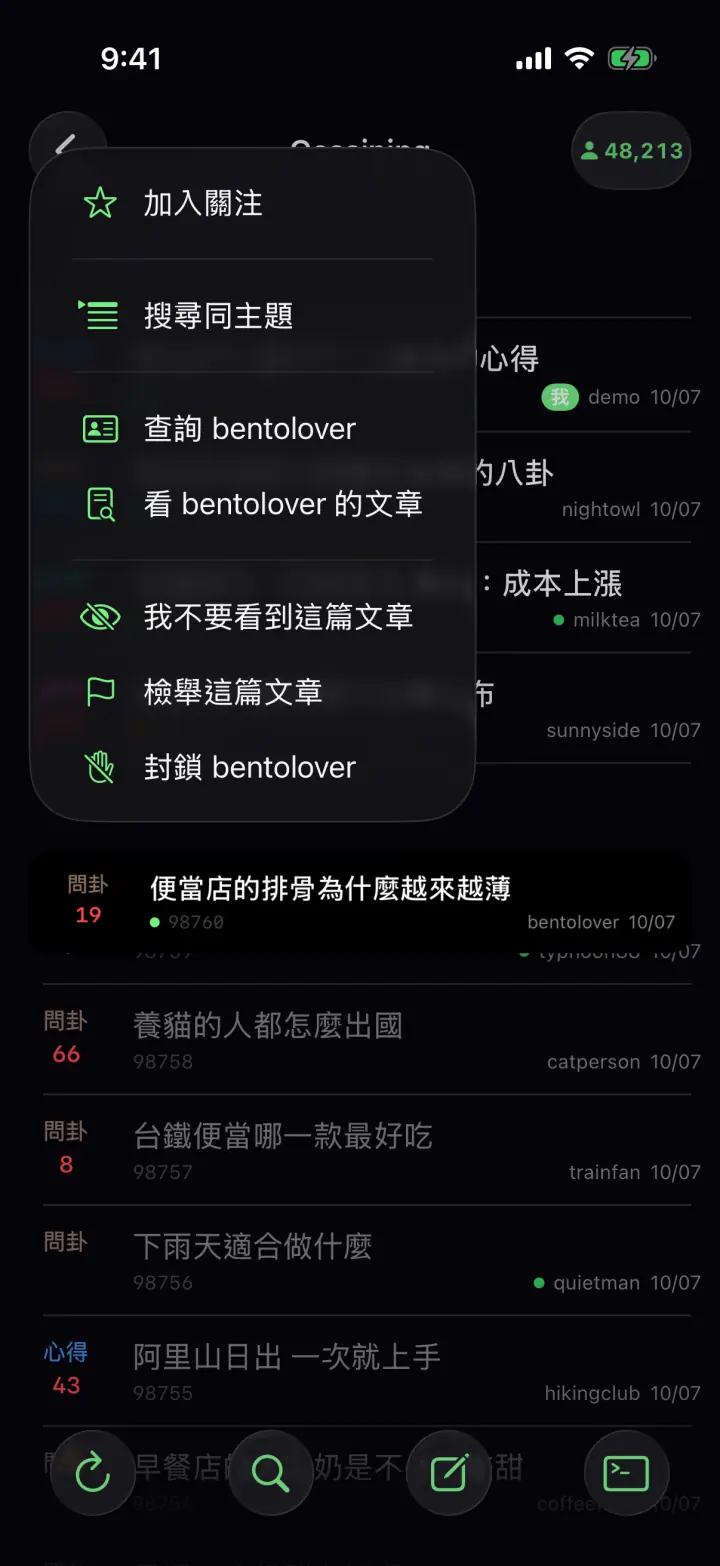
    • 點一篇打開;長按有加入關注、搜尋同主題、查詢作者、看 ○○ 的文章、我不要看到這篇文章、檢舉這篇文章、封鎖作者。
    • 往左滑一篇:檢舉、封鎖、關注。
    • 底下一排:重整、搜尋(標題關鍵字、作者、推文數幾推以上)、發文、終端機。
    文章列表:分類標籤、推文數、作者在線上的綠點,自己發的文章標「我」
    文章列表
    長按文章的選單:加入關注、搜尋同主題、查詢作者、我不要看到這篇文章、檢舉這篇文章、封鎖作者
    長按文章
  2. 文章頁

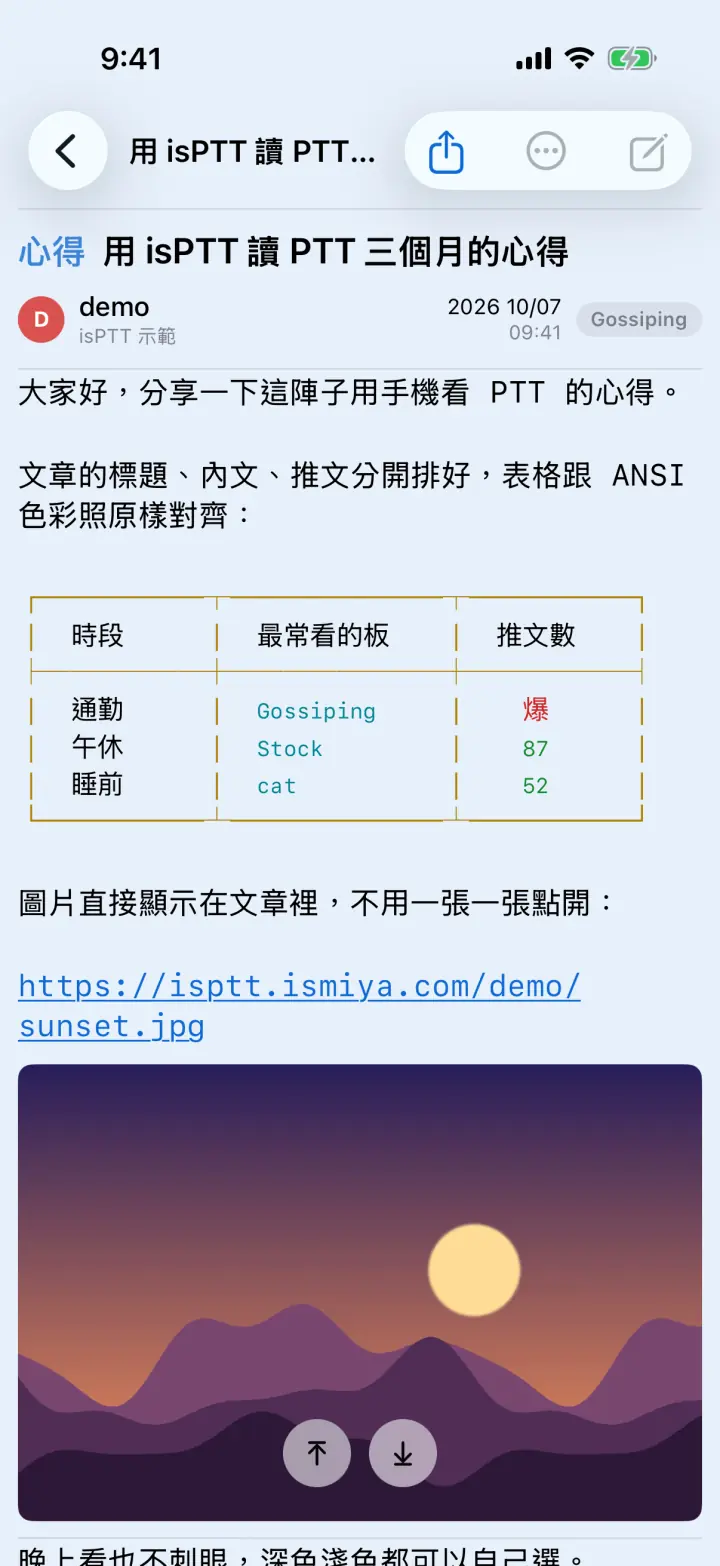
    標題、作者、時間、內文、推文分開排好;表格與 ANSI 色彩照原樣對齊,文章裡的圖片直接顯示。

    右上角三顆按鈕,從左到右:分享、⋯(更多)、推文(筆的圖示)。
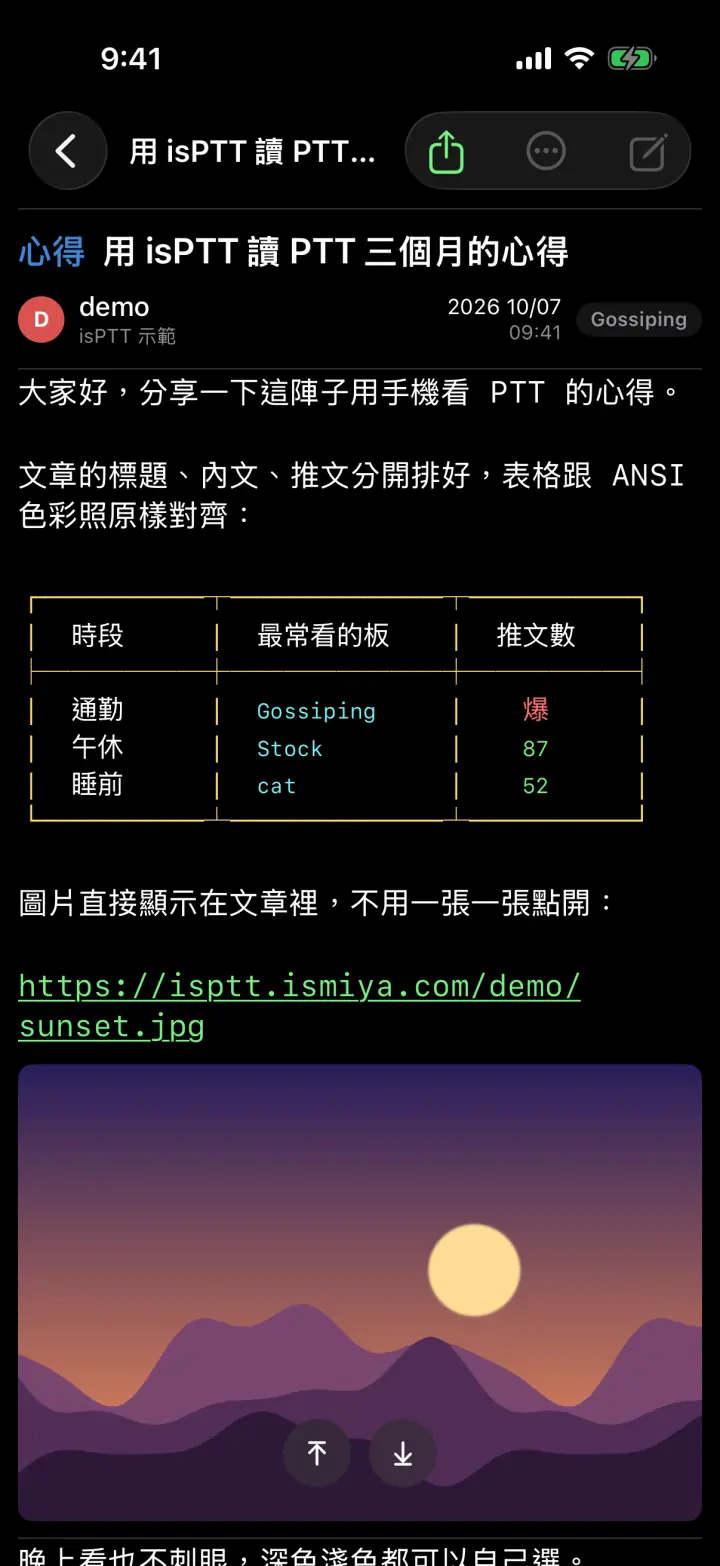
    文章頁:分類與標題、作者與時間,內文裡一個用 ANSI 色彩畫的表格照原樣對齊
    文章頁
  3. 推噓統計與樓層

    推文區的標頭即時統計推、噓、→ 各幾則,每則推文分色並標出樓層(B1、B2…)。
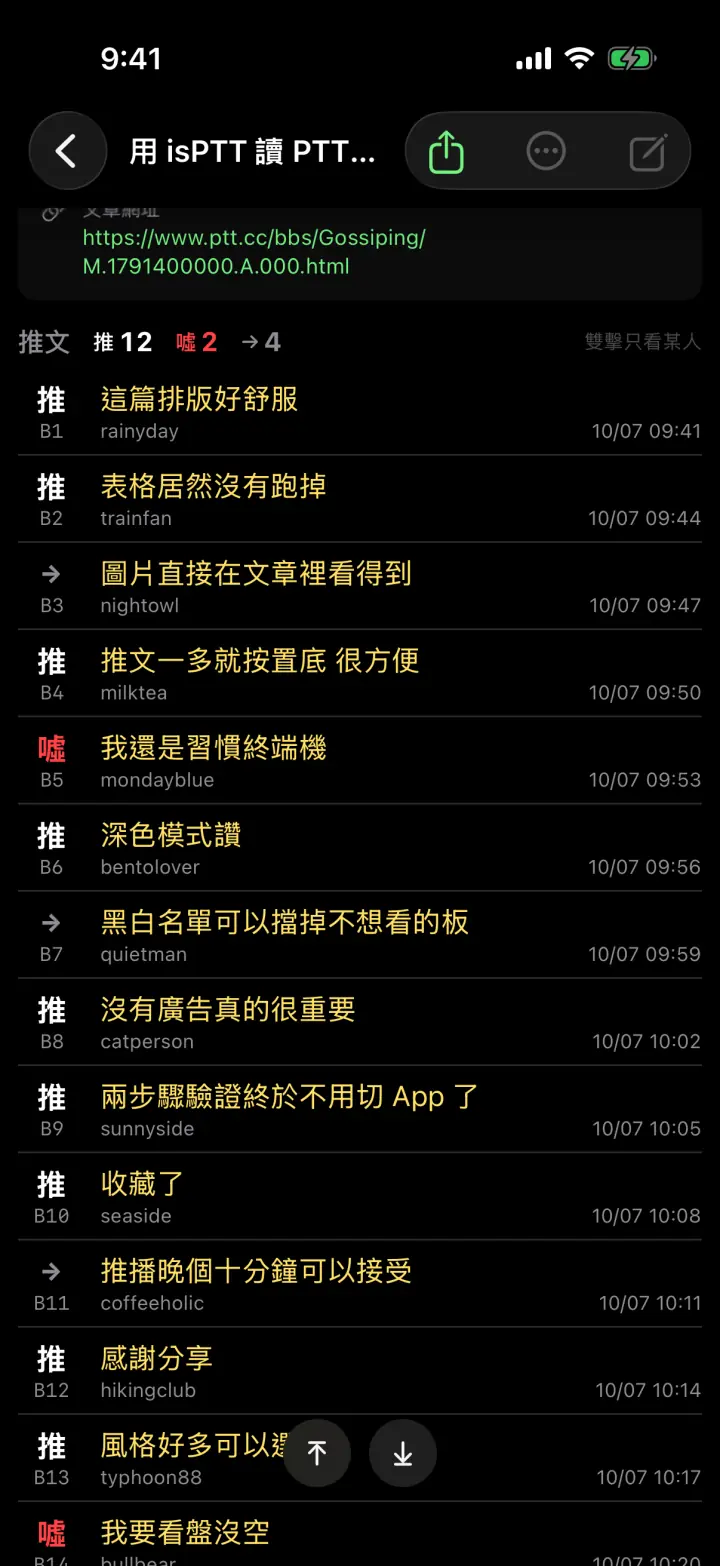
    推文區:標頭寫著推 12、噓 2、→ 4,每則推文分色並標出樓層 B1、B2
    推/噓/→ 統計
  4. 置底看最新推文

    畫面底部中間兩顆按鈕:回到最上面(往上的箭頭)和置底(往下的箭頭)。推文幾千則的文章按置底直接跳到最新的推文,往上捲會自動補讀前面的內容。
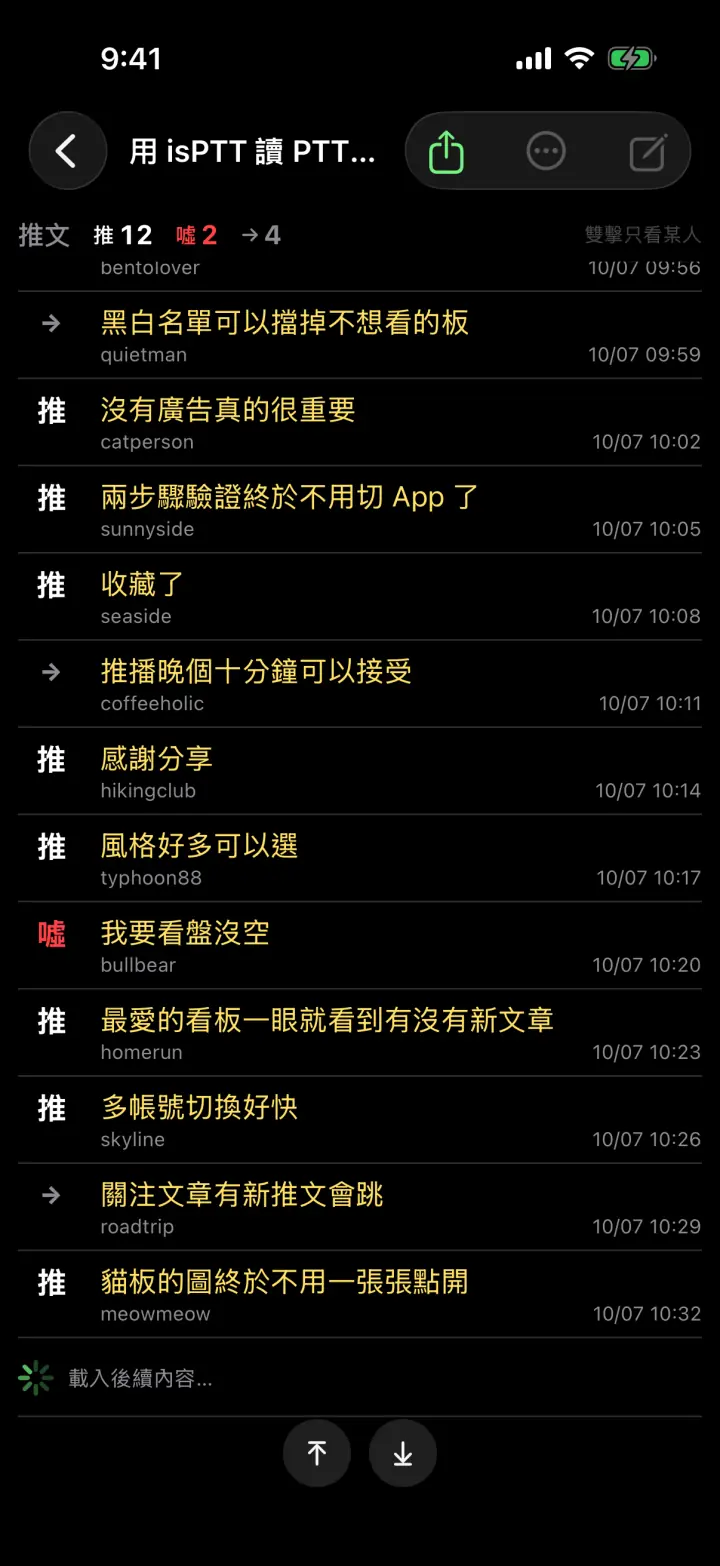
    置底:直接跳到最新的推文
    置底
  5. 雙擊只看某人

    在推文上點兩下,就只看這個人的推文,其他人的變淡。標頭會出現只看 ○○ ✕,點它(或再點兩下那則推文)回到全部。
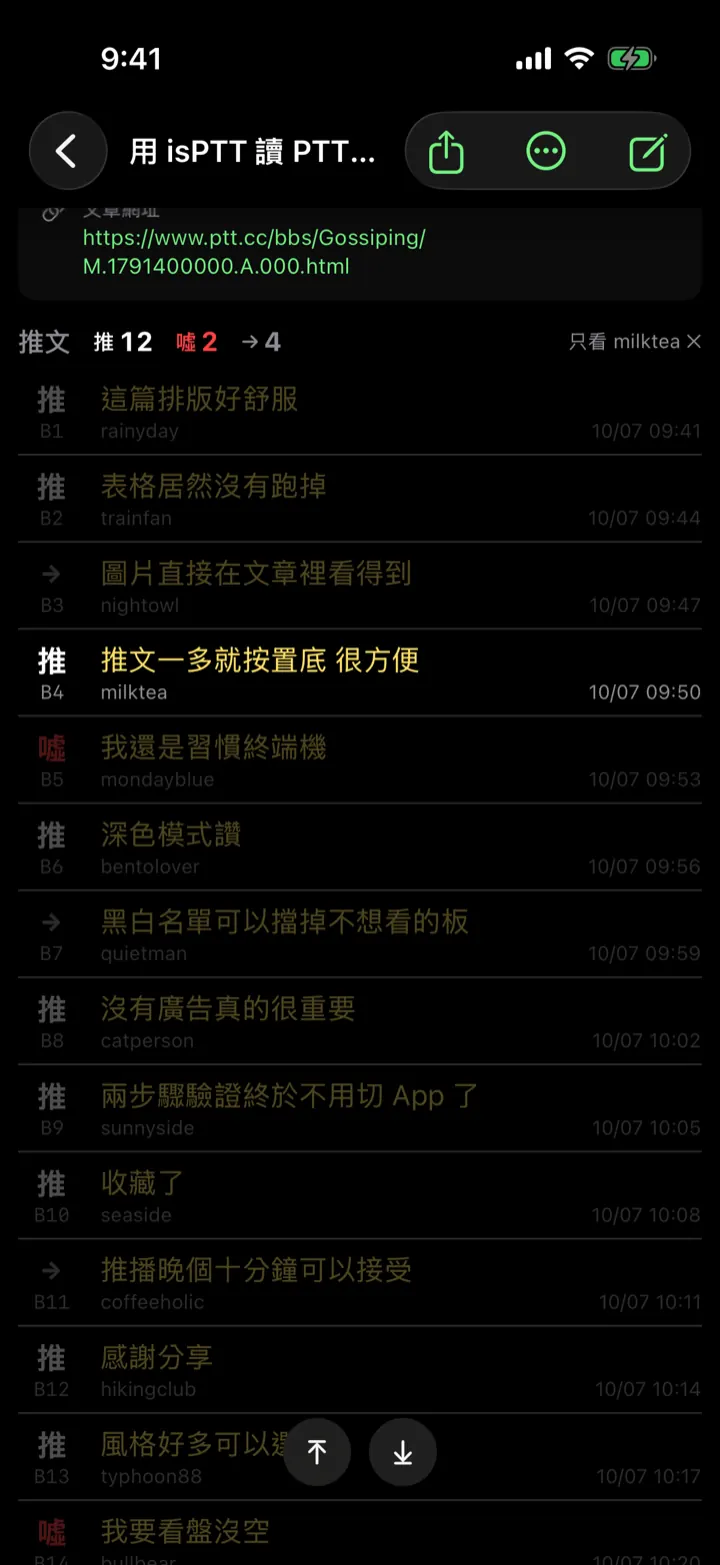
    雙擊一則推文之後:只有 milktea 的推文是亮的,標頭寫著「只看 milktea ✕」
    只看某人
  6. 長按推文:檢舉、封鎖

    長按一則推文:複製這則推文、查詢 ○○、只看 ○○、檢舉這則推文、封鎖 ○○。

    檢舉之後那篇文章會立刻從你的手機上消失,isPTT 管理員 24 小時內處理。封鎖的人之後不會再看到他的文章。誤封或想找回隱藏的文章:主選單 › 黑名單。
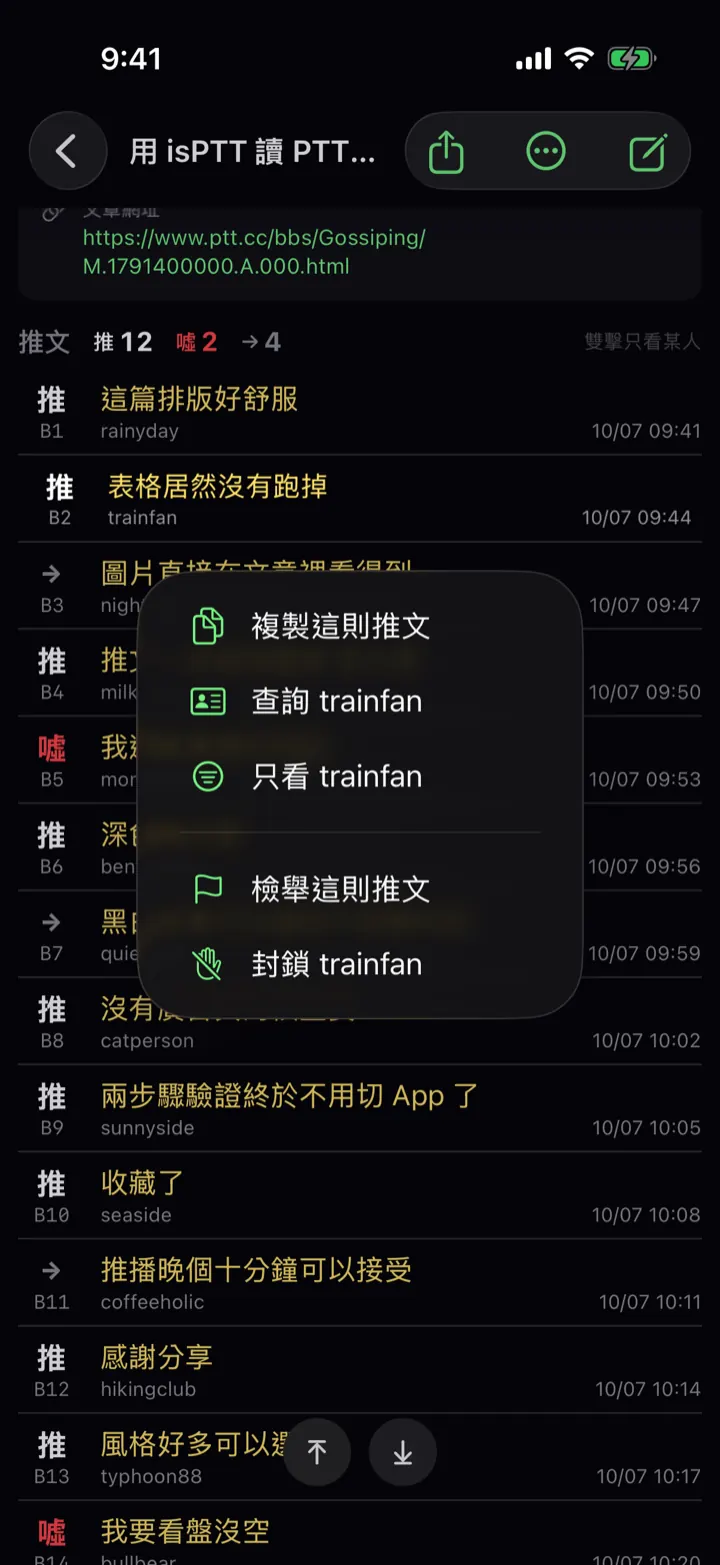
    長按推文的選單:複製這則推文、查詢、只看、檢舉這則推文、封鎖
    長按推文
  7. ⋯ 選單:朗讀、加入關注、終端機畫面

    按右上角的⋯:

    • 回覆文章:會再問引用原文、不引用或連推文一起引用。
    • 加入關注:加進首頁的關注文章,有新推文一眼就知道(再按一次取消關注)。
    • 朗讀文章:用語音念出標題與內文。底下會出現一條播放列,可以上一段、暫停、下一段、停止;離開文章也會繼續念。
    • 選取內文…、複製內文。
    • 終端機畫面:看 PTT 原本的終端機排版(ASCII 圖、對齊);按回到一般閱讀切回來。
    • 自己的文章多一個編輯文章;有多個帳號時有切換帳號。

    分享:右上角最左邊的分享按鈕,把標題和網頁版網址一起傳出去。
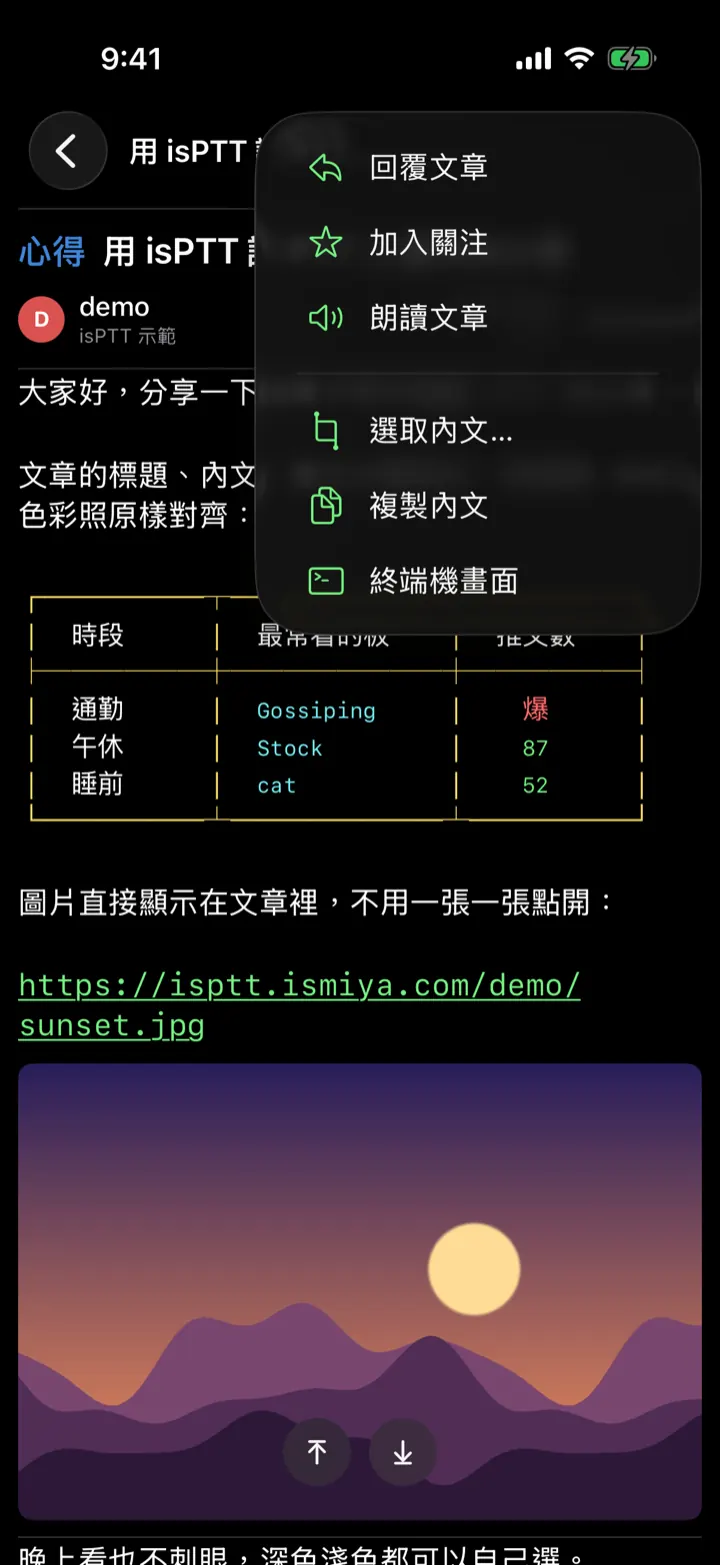
    文章右上角「⋯」的選單:回覆文章、加入關注、朗讀文章、選取內文、複製內文、終端機畫面
    ⋯ 選單

5

看板

  1. 搜尋看板

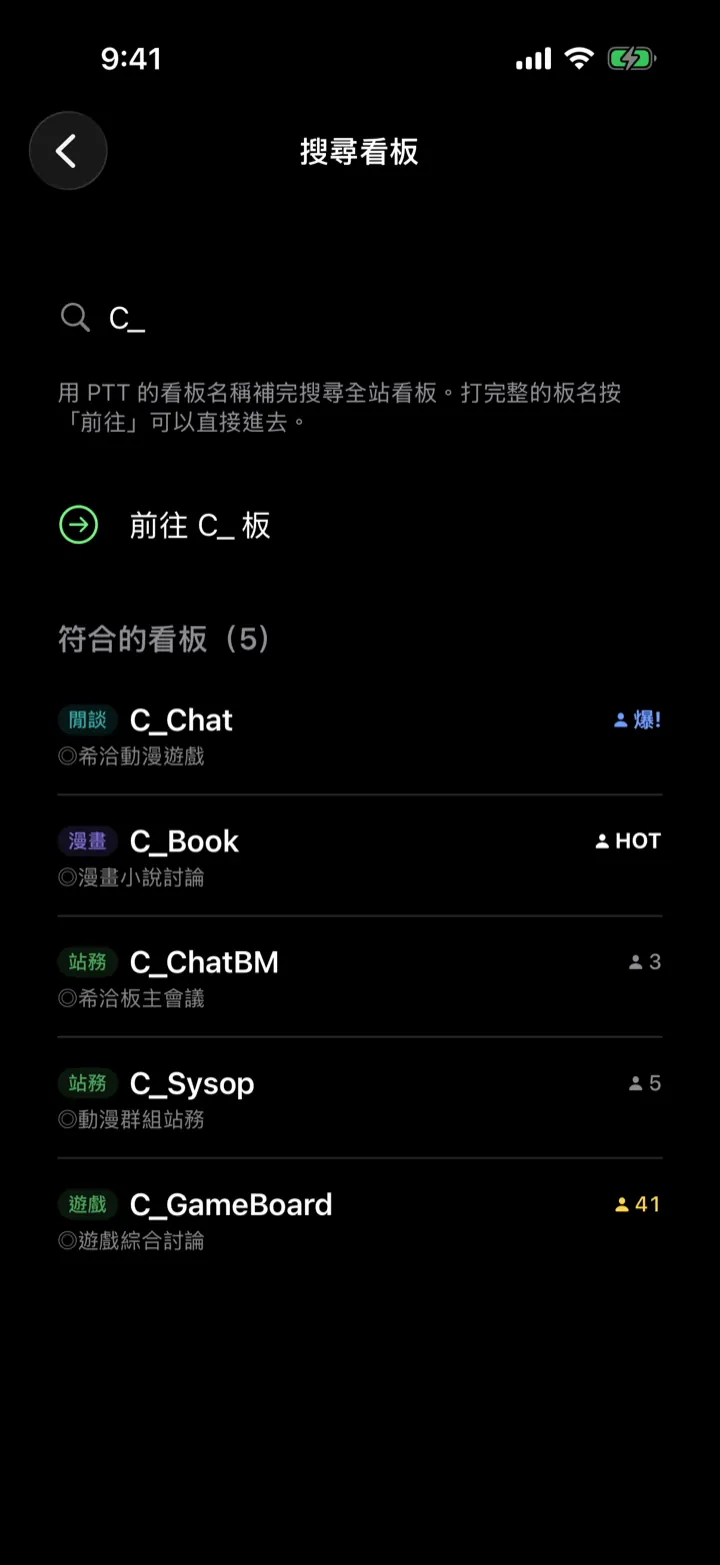
    1. 首頁滑到主選單 › 搜尋看板。
    2. 打板名的開頭幾個字(英文字母、數字與 _ - .),停一下就會列出符合的看板,附說明與人氣。
    3. 點看板進去;打完整的板名可以直接按前往 ○○ 板。

    想一層一層逛:主選單 › 分類看板。

    搜尋看板:輸入 C_,列出 C_Chat、C_Book 等符合的看板,上面有「前往 C_ 板」
    搜尋看板
  2. 加入或移除我的最愛

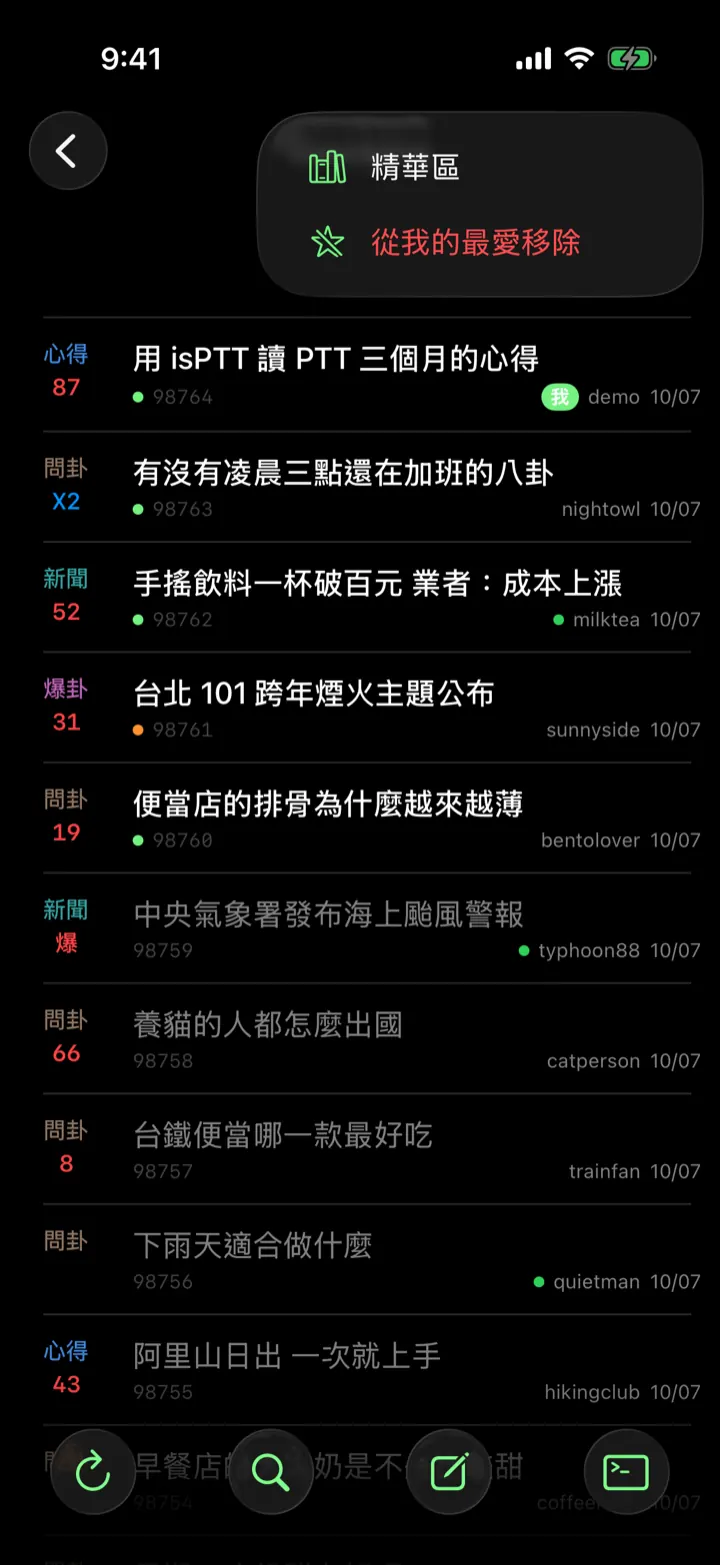
    • 在看板裡:文章列表右上角的⋯(看板選單) › 加入我的最愛,已經在最愛裡的會是從我的最愛移除。
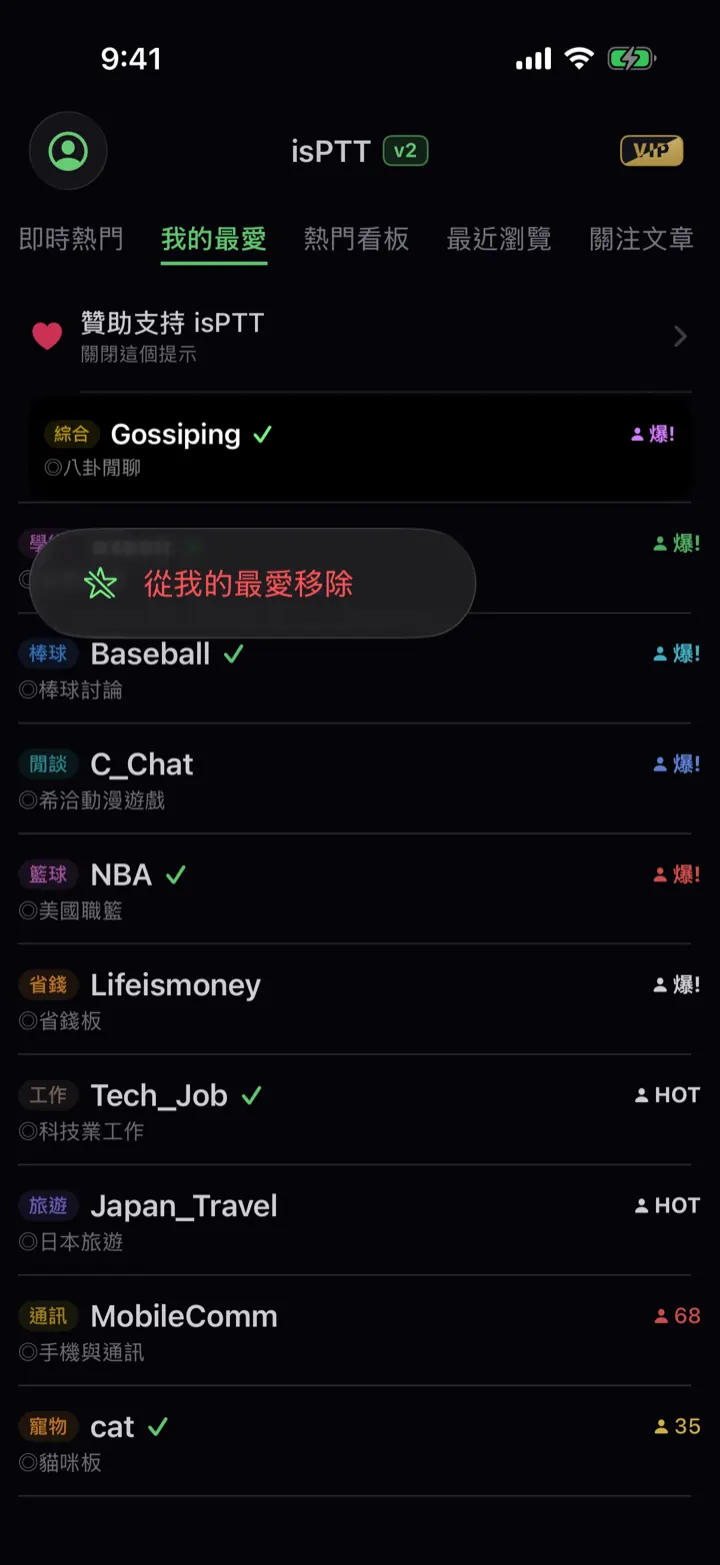
    • 在任何看板清單(我的最愛、熱門看板、搜尋結果)長按看板,一樣有加入我的最愛/從我的最愛移除。從我的最愛移除之前會再問一次。

    我的最愛直接存在 PTT 上,電腦登入看到的是同一份。PTT 上建好的資料夾在 isPTT 裡會顯示成資料夾,點了進下一層。

    文章列表右上角的看板選單:精華區、從我的最愛移除
    看板選單
    在我的最愛長按一個看板,跳出「從我的最愛移除」
    長按看板
  3. 精華區

    文章列表右上角的⋯ › 精華區,進那個看板的精華區,資料夾一層一層點進去,點文章就開。往下拉重新讀取。

6

推播通知 VIP

推播不是即時的,會有延遲:熱門文章約晚 10~15 分鐘,有指定看板的關鍵字約晚幾分鐘。

  1. 打開推播

    1. 主選單 › 設定 › 推播通知。
    2. 打開最上面的推播通知,系統問要不要允許通知時選允許。
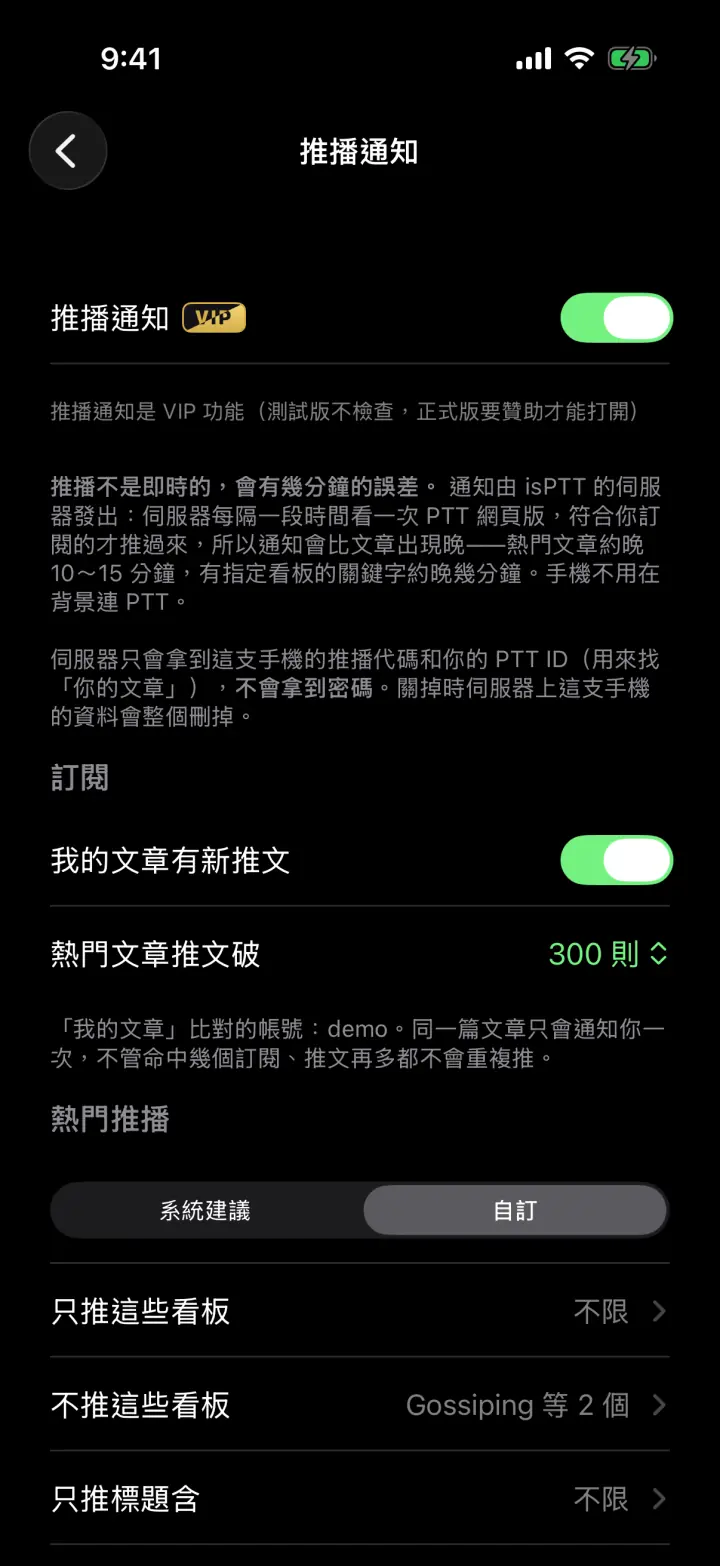
    3. 在訂閱選要收什麼:我的文章有新推文、熱門文章推文破(100/300/500/1000 則,或不通知)。
    4. 看板爆文:填看板名稱按加入,那個板有文章推文破 100 就通知。

    同一篇文章只會通知你一次,不管命中幾個訂閱。每一份名單往左滑可以刪掉。

    推播通知設定:開關、我的文章有新推文、熱門文章推文破 300 則
    推播通知
  2. 關鍵字、關注作者、夜間勿擾

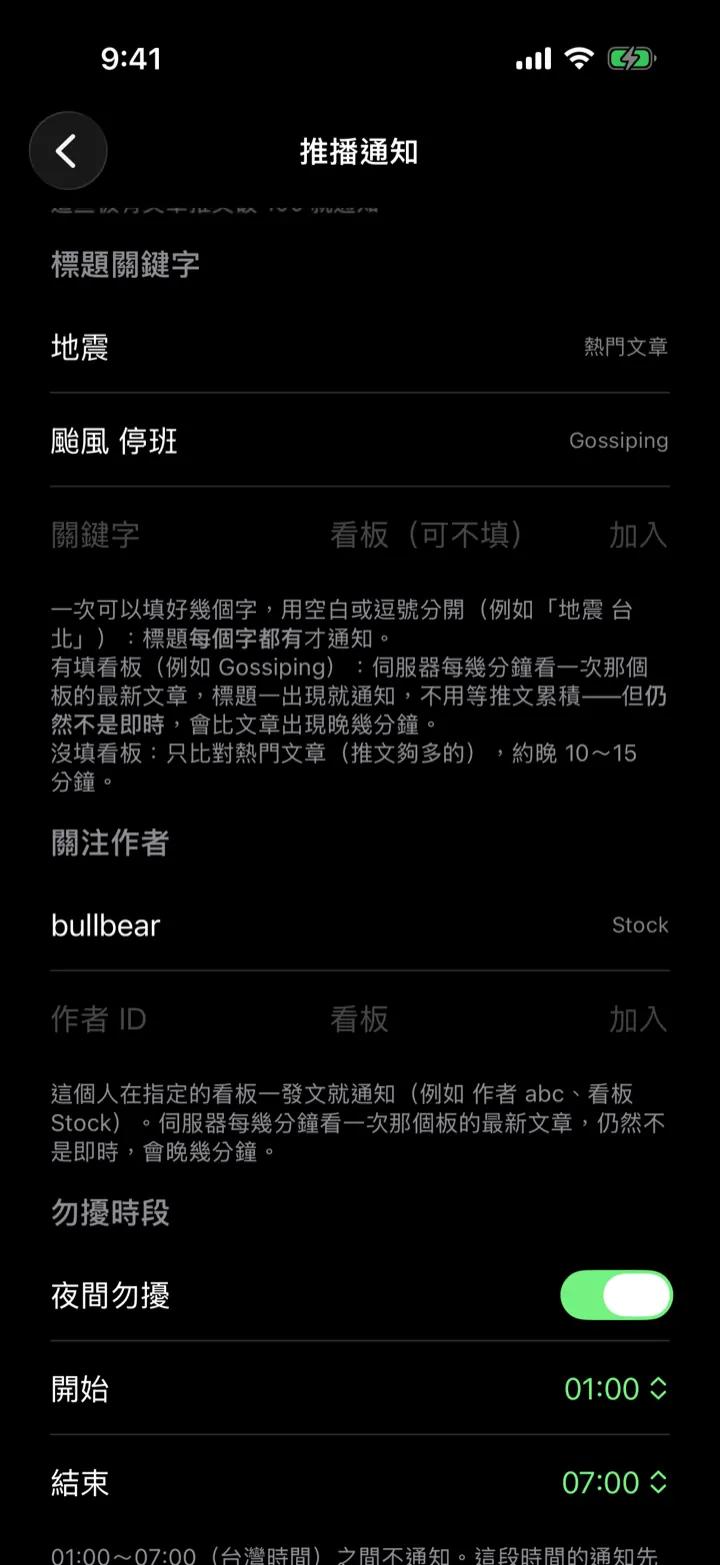
    • 標題關鍵字:填關鍵字,看板(可不填),按加入。一次可以填好幾個字,用空白或逗號分開(例如「地震 台北」),標題每個字都有才通知。有填看板:那個板一出現就通知(晚幾分鐘);沒填:只比對熱門文章。
    • 關注作者:填作者 ID和看板(兩個都要填),這個人在那個板一發文就通知。
    • 勿擾時段:打開夜間勿擾,選開始、結束(台灣時間)。這段時間的通知先留在伺服器,時段一過就送;留超過三小時的就不送了。每支手機自己設。
    推播設定往下:標題關鍵字(地震、颱風 停班)、關注作者(bullbear 在 Stock)、夜間勿擾 01:00~07:00
    關鍵字、關注作者、勿擾
  3. 熱門推播黑白名單

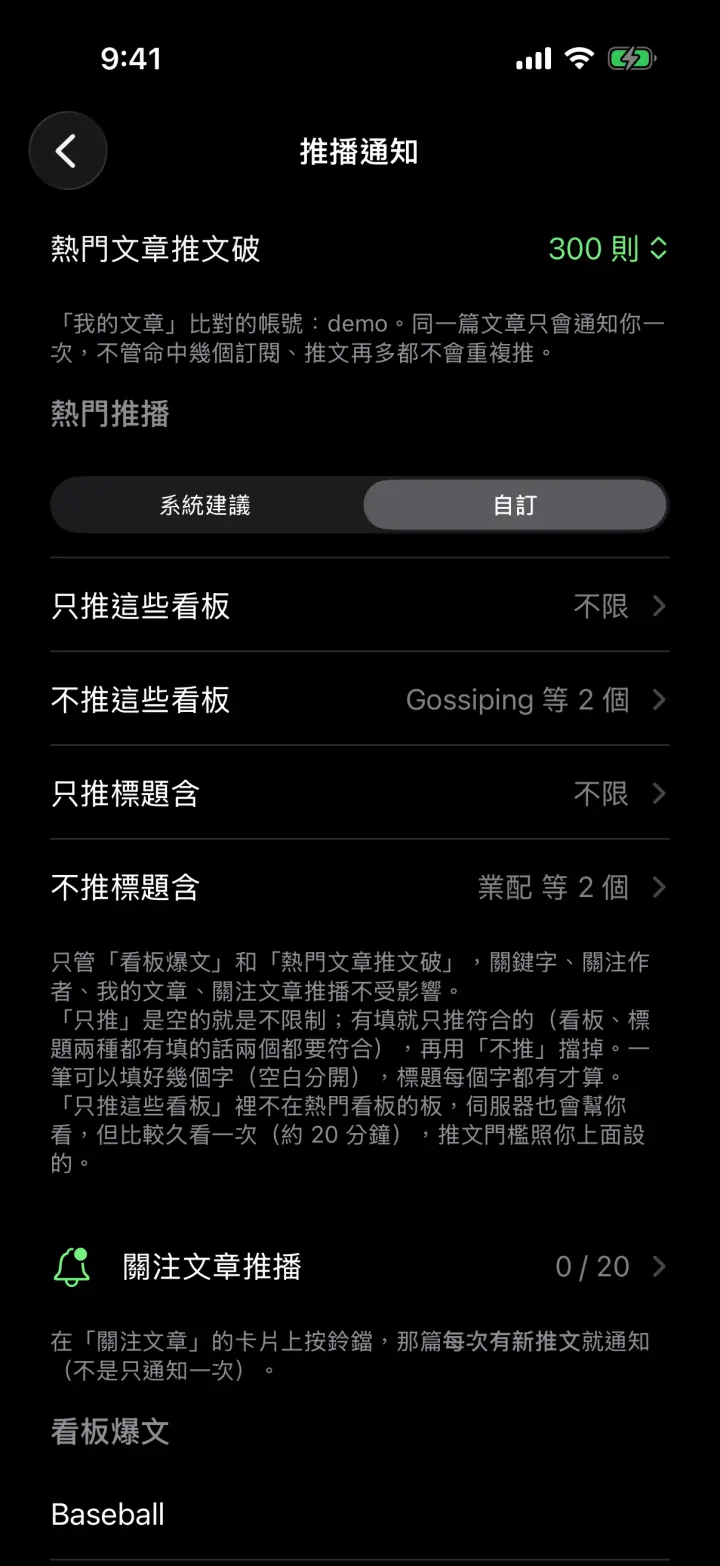
    不想收某些板的熱門推播?在熱門推播選自訂,就有四份名單:

    • 只推這些看板、只推標題含:空的就是不限;有填就只推符合的。
    • 不推這些看板、不推標題含:符合的就不推(例如不推「業配」)。

    名單只管「看板爆文」和「熱門文章推文破」;關鍵字、關注作者、我的文章、關注文章推播不受影響。選系統建議就由 isPTT 決定。

    熱門推播選「自訂」:只推這些看板、不推這些看板、只推標題含、不推標題含四個名單
    熱門推播自訂
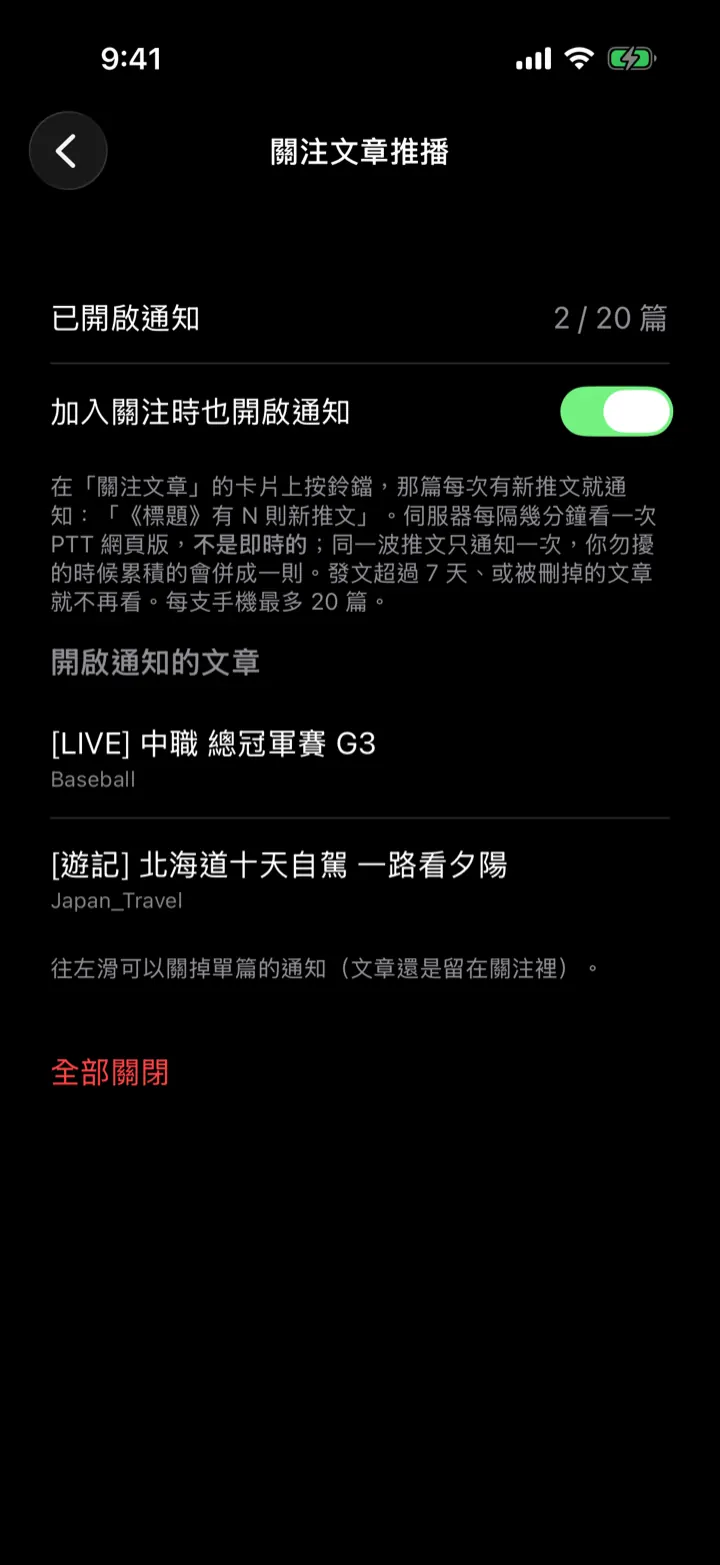
  4. 關注文章推播

    1. 首頁的關注文章,在卡片上按鈴鐺(有新推文時通知)。
    2. 那篇每次有新推文就通知你「《標題》有 N 則新推文」,不是只通知一次。
    3. 到推播通知 › 關注文章推播看開了哪些(每支手機最多 20 篇),往左滑關掉單篇,或全部關閉。

    打開加入關注時也開啟通知,以後加入關注的文章自動開鈴鐺。發文超過 7 天或被刪掉的文章就不再看。

    關注文章推播:已開啟通知 2 / 20 篇、加入關注時也開啟通知、開啟通知的文章清單
    關注文章推播

7

多帳號 VIP

好幾個 PTT 帳號同時登入、隨時切換,切換是瞬間的,切回來還停在原本的畫面。每個帳號的我的最愛、關注文章、瀏覽紀錄各自分開。

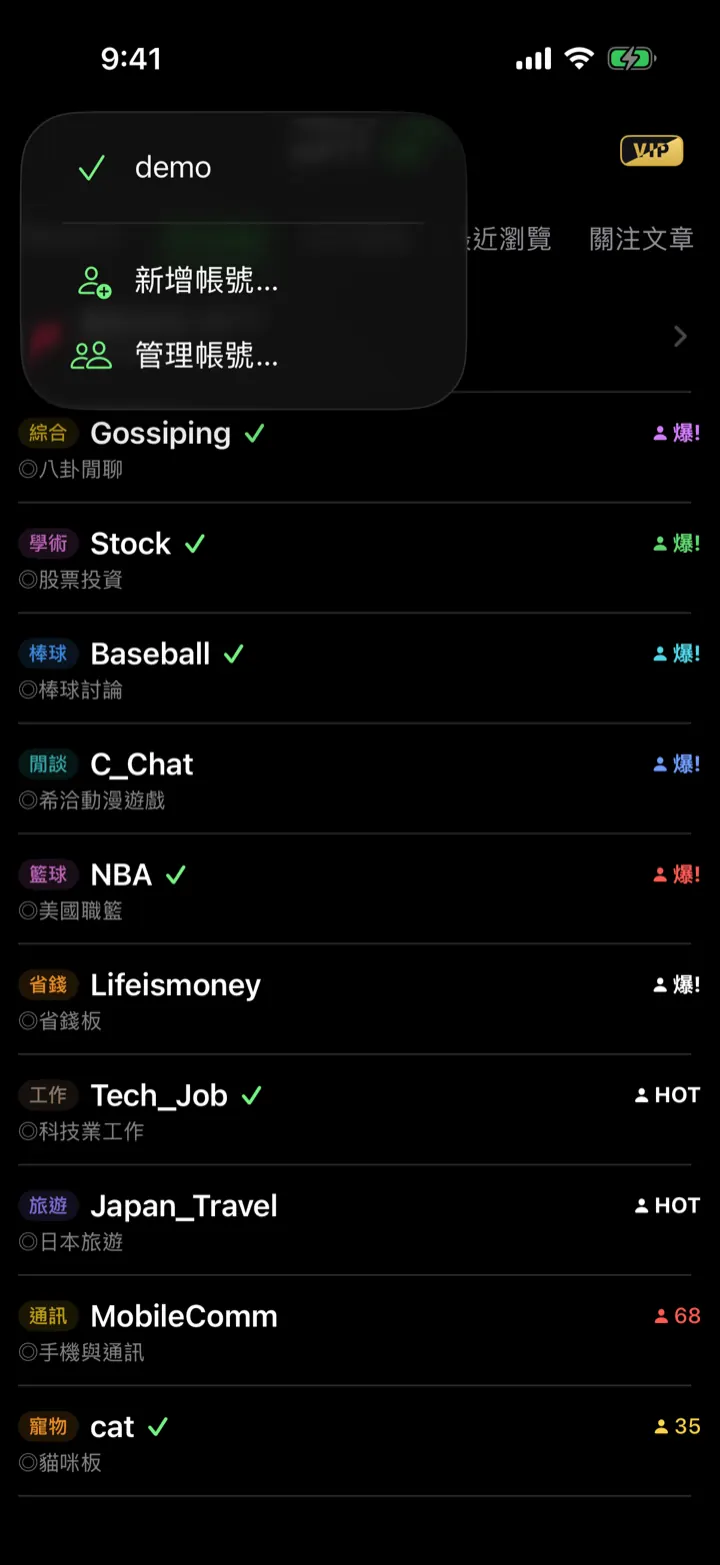
  1. 新增帳號、切換帳號

    1. 點首頁左上角的帳號圖示。
    2. 新增帳號…:跳出登入畫面,登入成功就加進清單。
    3. 要切換:同一個選單點帳號名稱,打勾的是現在的帳號。

    在文章裡也能切:右上角⋯ › 切換帳號,切過去會開同一篇(例如換個帳號推文)。

    首頁左上角的帳號選單:目前帳號打勾,新增帳號…、管理帳號…
    帳號選單
  2. 預設帳號與自動登入

    帳號選單 › 管理帳號…(或主選單 › 設定 › 帳號管理):

    • 預設帳號 › 開 App 時使用:選一個帳號,或上次用的帳號(有兩個以上帳號才會出現)。也可以在帳號的⋯ › 設為預設帳號。
    • 開 App 時自動登入:關掉後打開 App 要自己按登入;斷線重連不受影響。
    • 右上角排序拖曳換順序;往左滑可以移除帳號(主帳號只能登出,不能移除)。
    • 帳號的⋯還有修改記住的密碼、不要記住密碼、兩步驟驗證…。

    帳號預設不顯示在畫面上,截圖分享也不會露出;想看到目前是哪個帳號:設定 › 外觀 › 打開顯示帳號。

    帳號管理:帳號清單、驗證器清單、開 App 時自動登入
    帳號管理

8

外觀

  1. 選一套風格

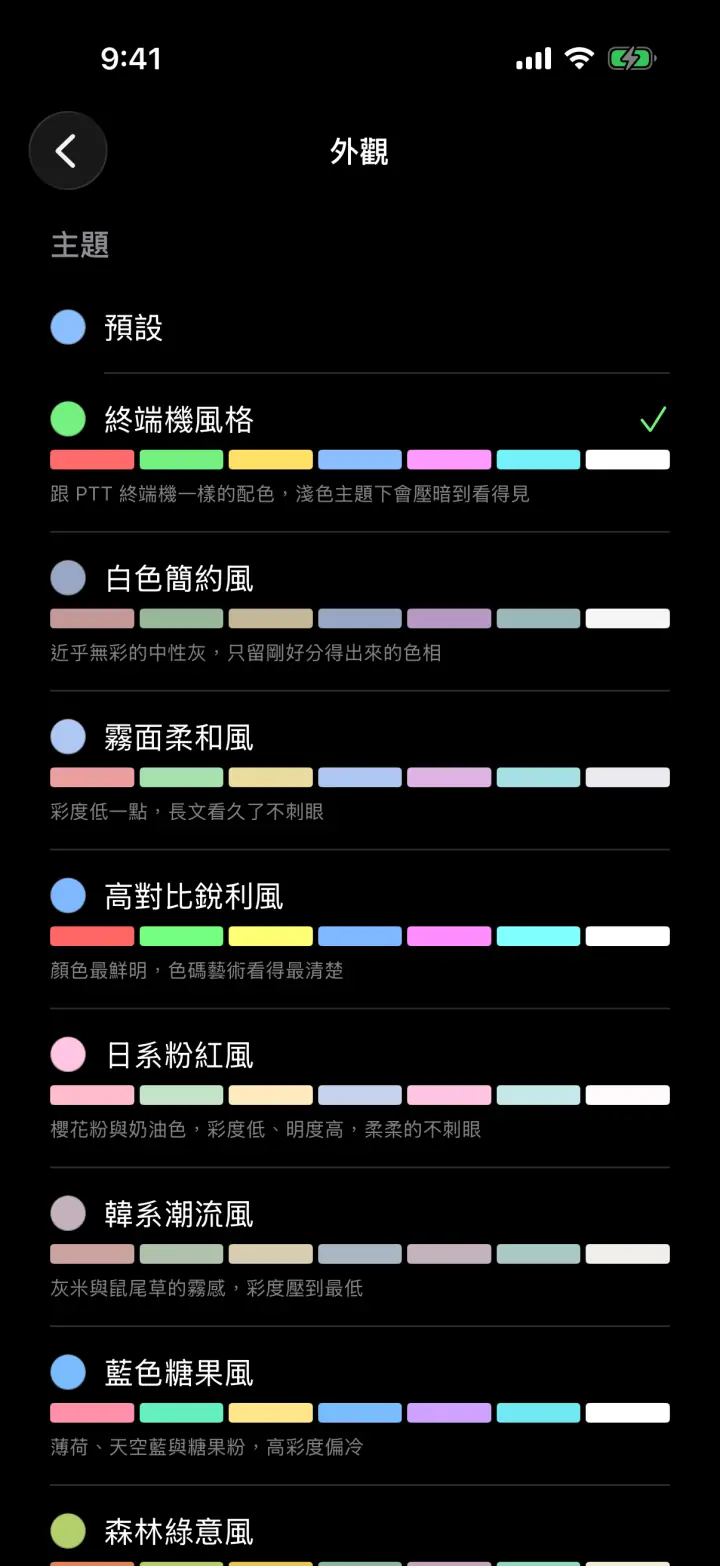
    主選單 › 設定 › 外觀,在主題點一套就換。每套附一排色票預覽,共 11 套:

    預設、終端機風格、白色簡約風、霧面柔和風、高對比銳利風、日系粉紅風、韓系潮流風、藍色糖果風、森林綠意風、夜間霓虹風、黑金 VIP

    標著 VIP 的風格要贊助才能用。新安裝的預設是終端機風格+深色。

    外觀設定:每套風格附一排色票預覽
    主題
    黑金風格的我的最愛
    黑金 VIP
    日系粉紅風格(淺色)的即時熱門
    日系粉紅(淺色)
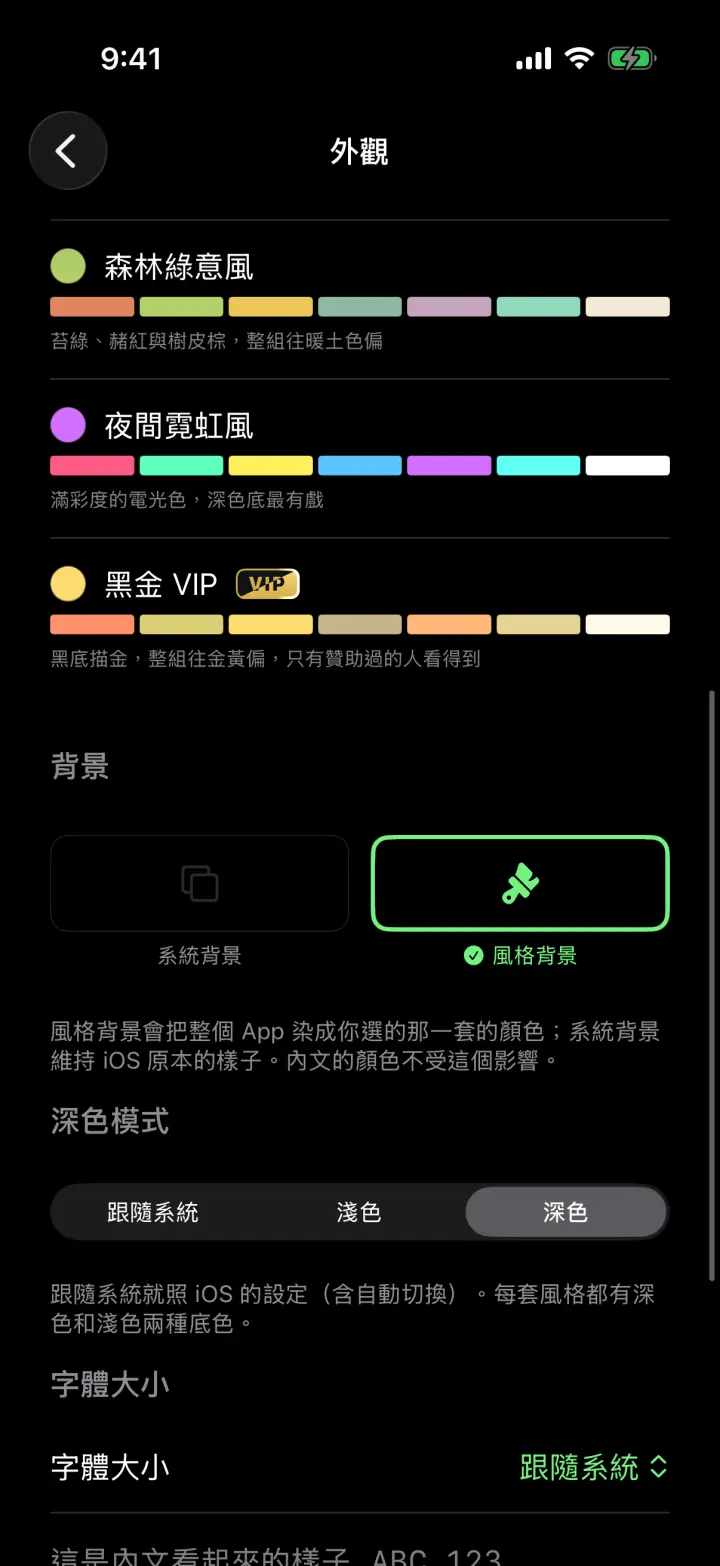
  2. 背景與深色模式

    • 背景:系統背景維持 iOS 原本的樣子;風格背景把整個 App 染成那一套的顏色。
    • 深色模式:跟隨系統(含 iOS 的自動切換)、淺色、深色。每套風格都有深色和淺色兩種底色。
    外觀設定:系統背景或風格背景,深色模式選跟隨系統、淺色、深色
    背景與深色模式
    藍色糖果風格(淺色)的文章頁
    藍色糖果(淺色)
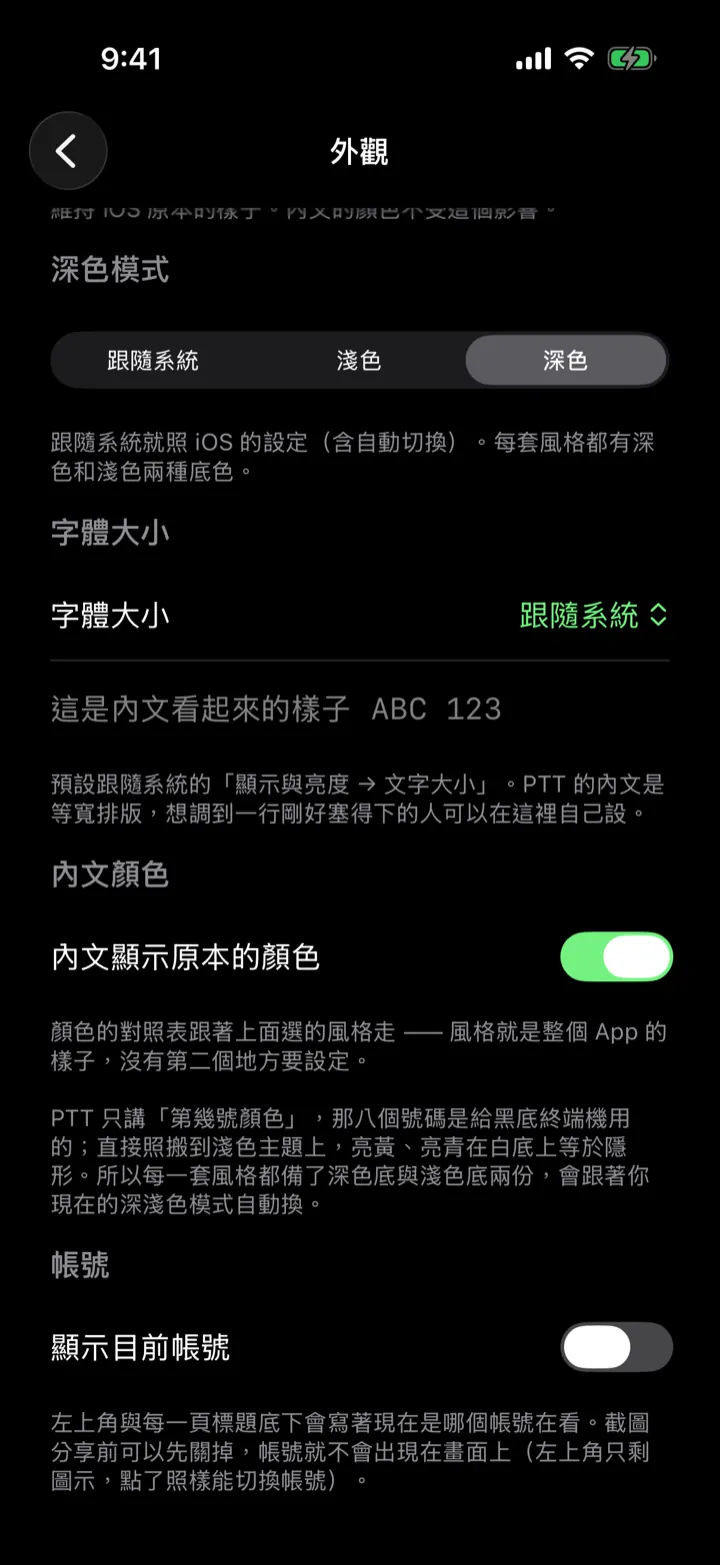
  3. 字體大小與內文顏色

    • 字體大小:跟隨系統(照 iOS「顯示與亮度 › 文字大小」)、小、標準、大、特大、超大。下面那行「這是內文看起來的樣子」直接示範。
    • 內文顯示原本的顏色:關掉的話內文的 ANSI 顏色一律用一般文字色。
    外觀設定往下:深色模式、字體大小(跟隨系統)與示範文字、內文顯示原本的顏色、顯示帳號
    字體大小

9

信箱

  1. 看信與容量

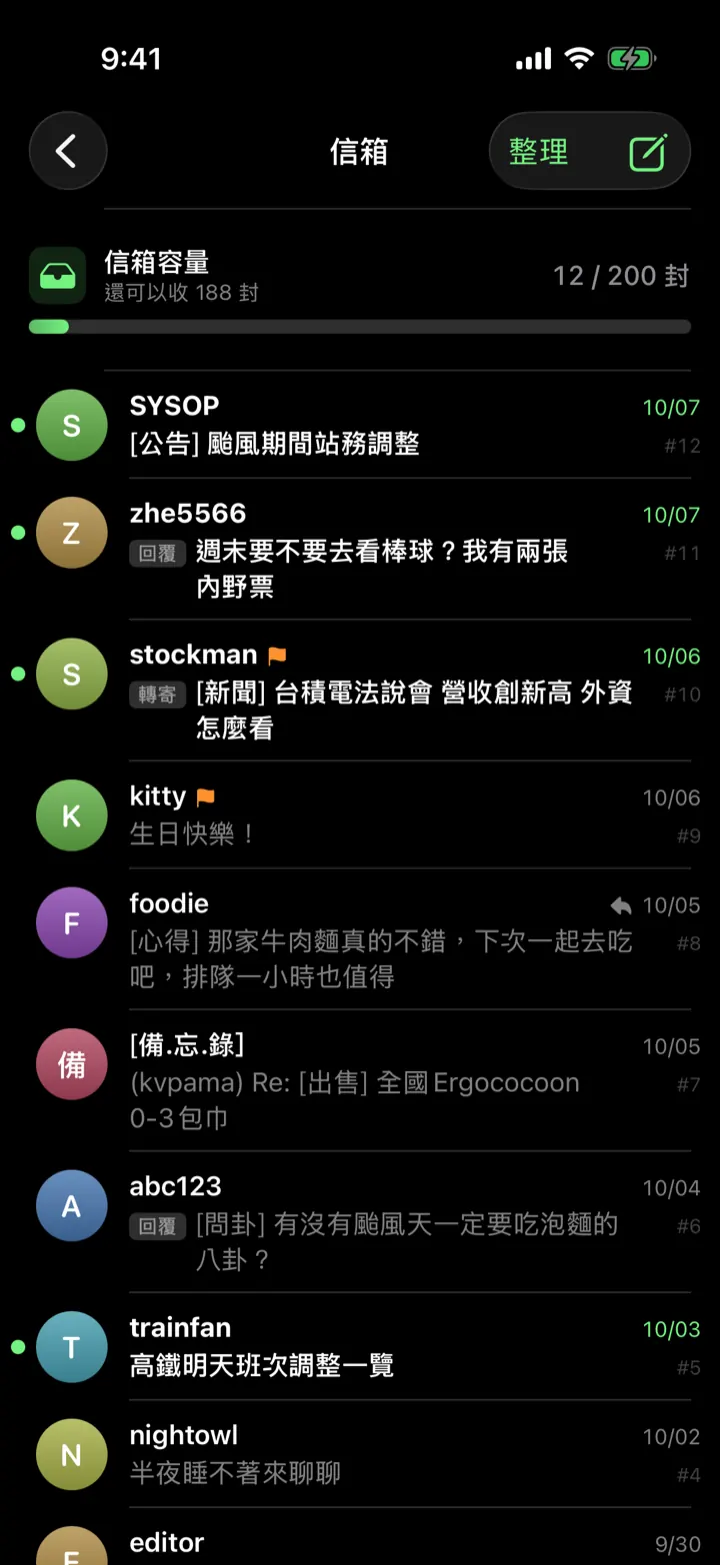
    主選單 › 我的郵件。最新的在最上面:

    • 左邊的點是未讀;寄件人旁的小旗子是標成重要(m)的信,小箭頭是回過的信。
    • 最上面是信箱容量:「12 / 200 封」加上「還可以收幾封」。七成以上轉黃、九成橘色並提醒「快滿了」、超過上限變紅。

    信箱爆了的話,PTT 每次登入都會把你丟進信箱,記得整理。

    信箱:信箱容量 12 / 200 封、還可以收 188 封,底下每封信有寄件人頭像、日期、主題,未讀的有點
    信箱
  2. 寫信、回信

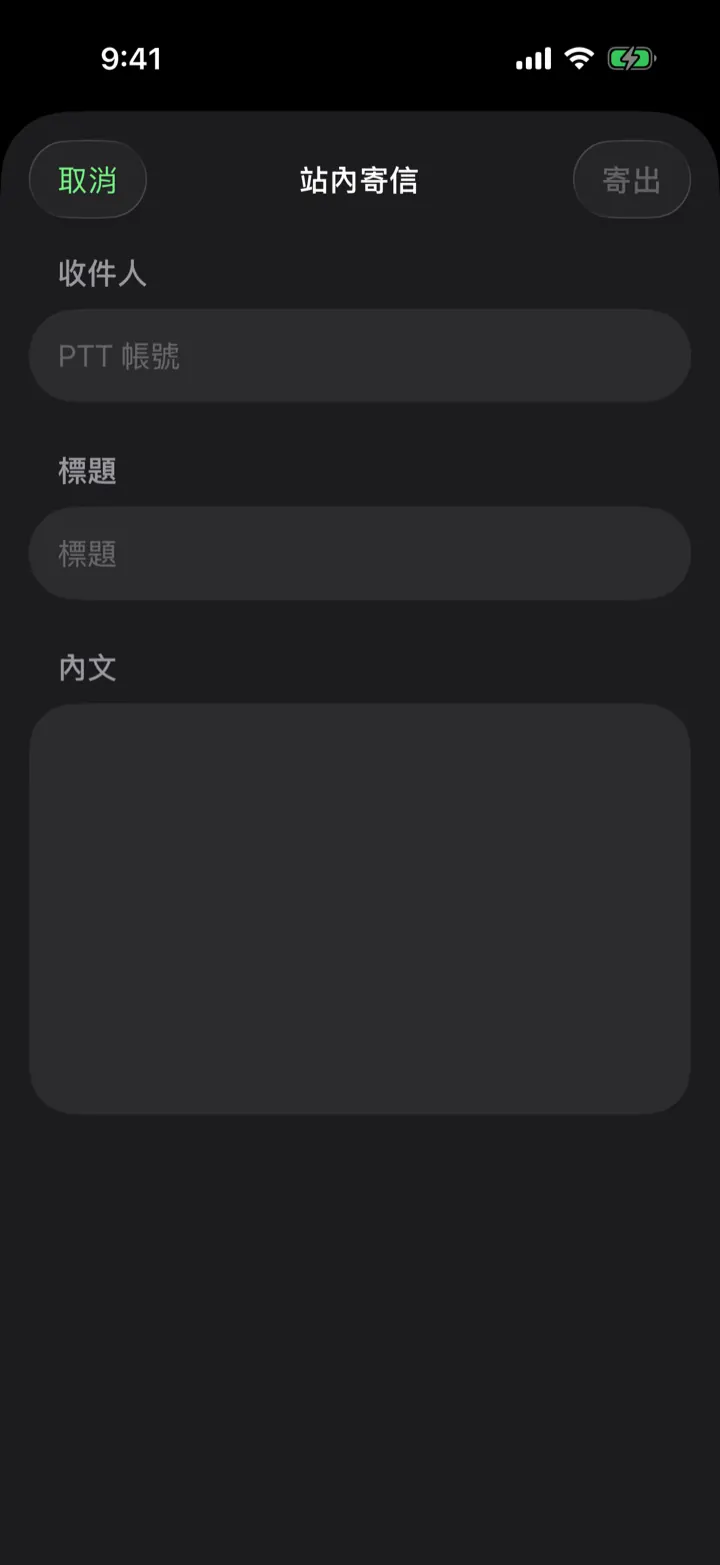
    1. 右上角的筆型按鈕(寄信)打開站內寄信。
    2. 填收件人(PTT 帳號)、標題、內文,按寄出。

    回信:在信上往左滑 › 回信,收件人會自動填好。

    站內寄信:收件人、標題、內文,右上角寄出
    站內寄信
  3. 刪信與整理

    • 刪一封:往左滑 › 刪除,會再問一次。
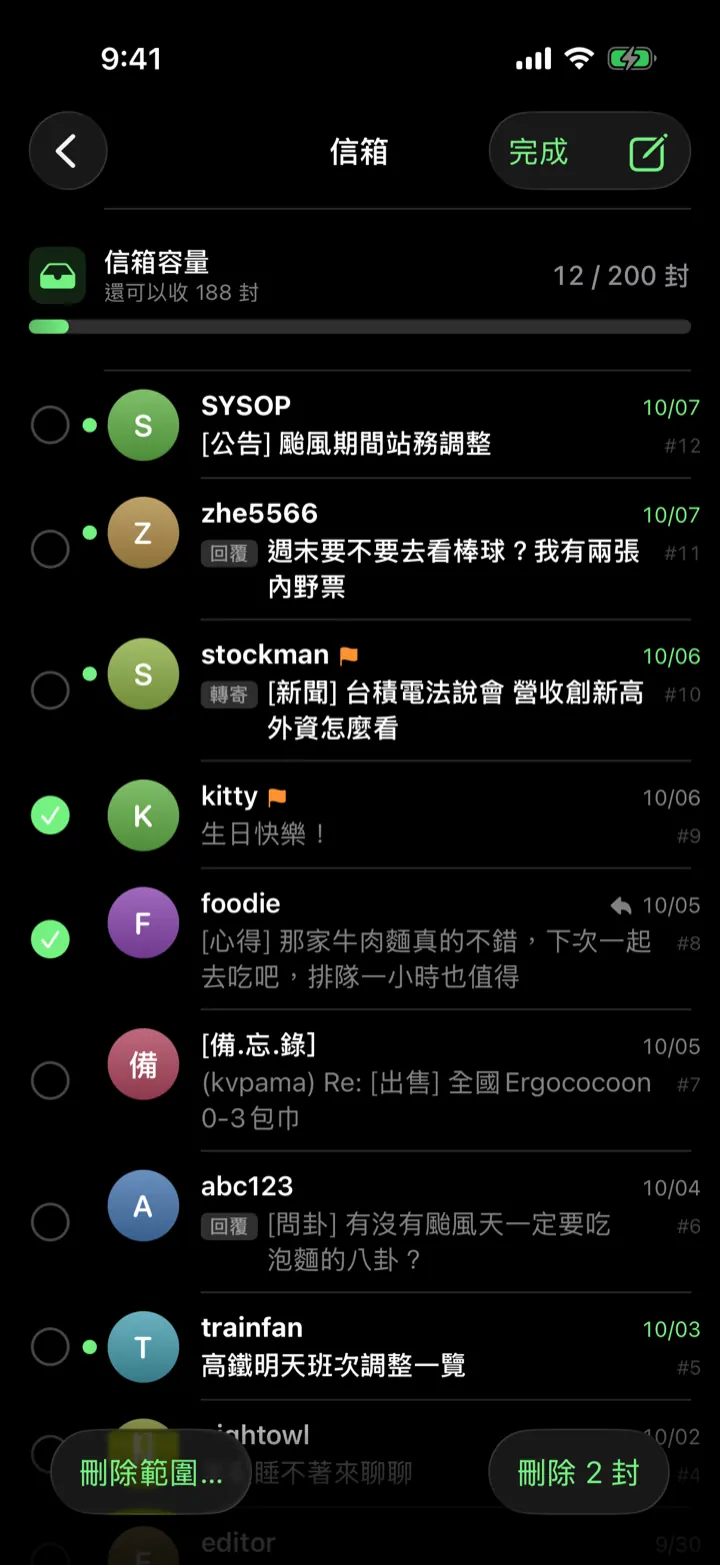
    • 一次刪好幾封:右上角整理,勾選要刪的信,按底下的刪除 N 封。按完成離開整理。

    刪掉的信會進 PTT 的資源回收筒(信箱裡按 ~),還找得回來。

    整理模式:勾選了兩封,底下有「刪除範圍…」與「刪除 2 封」
    整理
  4. 刪除範圍

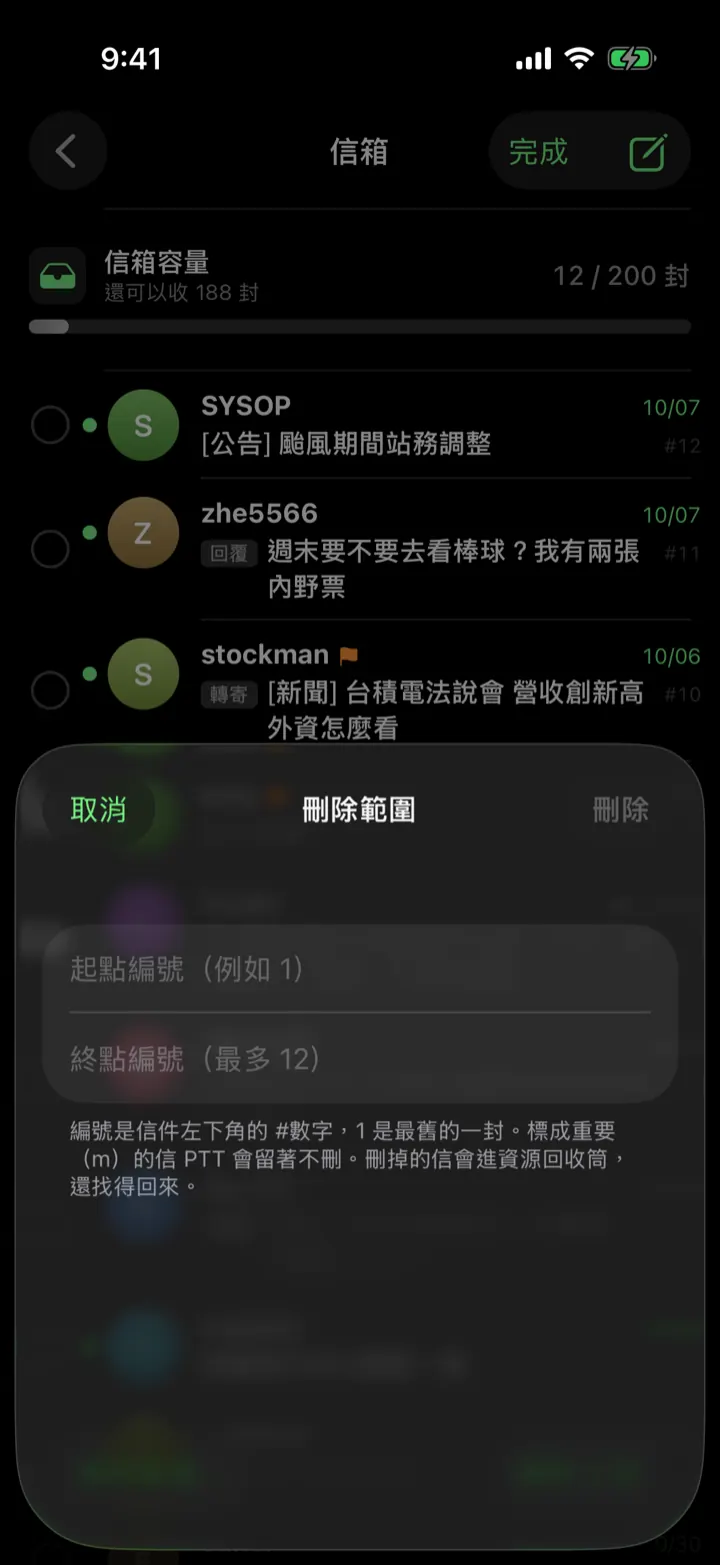
    1. 在整理模式按左下角的刪除範圍…。
    2. 填起點編號和終點編號。編號是每封信右邊的 #數字,1 是最舊的一封。
    3. 按刪除,確認「刪除第 a~b 封,共 N 封?」。

    標成重要(m)的信 PTT 會留著不刪。

    刪除範圍:起點編號、終點編號(最多 12),說明編號是信件的 #數字、標成重要的信不刪
    刪除範圍

10

贊助與 VIP

  1. 贊助支持

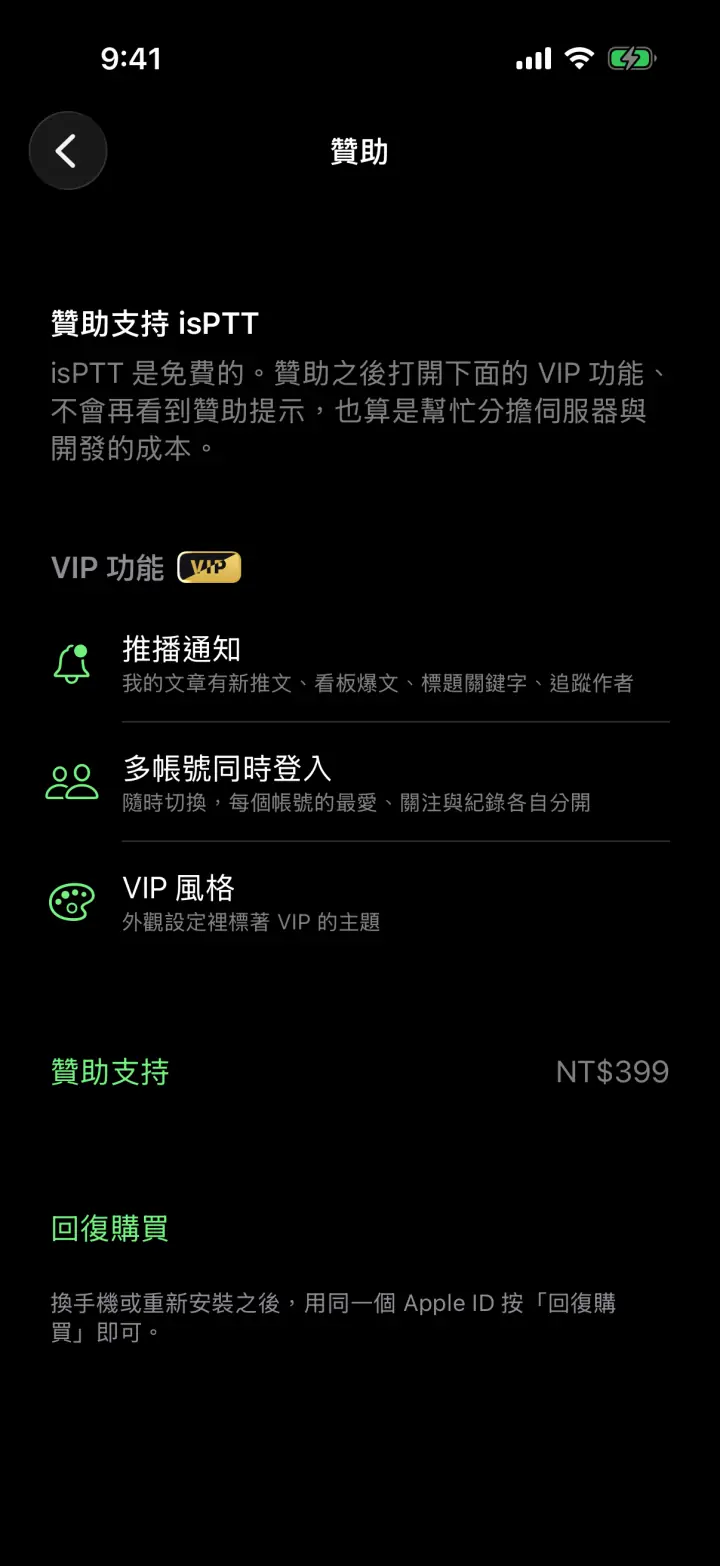
    isPTT 免費、不放廣告。喜歡的話:主選單 › 贊助,按贊助支持那一列付款。贊助之後打開 VIP 功能,也不會再看到贊助提示:

    贊助是一次付清,不是訂閱。我的最愛最上面的「贊助支持 isPTT」提示列,贊助之後就不見了。

    贊助頁:VIP 功能列表(推播通知、多帳號同時登入、VIP 風格)與「贊助支持 NT$399」
    贊助
  2. 換手機、重新安裝:恢復購買

    • iPhone:主選單 › 贊助 › 回復購買,用同一個 Apple ID。
    • Android:同一頁的恢復購買,用同一個 Google 帳號。
  3. 舊版 Android isPTT 贊助過的

    以前在舊版 Android isPTT 贊助(移除廣告)過的,更新成新版之後打開 App 就自動恢復 VIP,不用再買一次,也不用按任何按鈕。手機上登入的要是當初購買的那個 Google 帳號。

11

常見問題

推播沒收到、換手機後贊助不見、看到不當內容怎麼辦……都整理在支援頁的常見問題。還是解決不了,寫信到 zhe0712@gmail.com;畫面跑掉或文章打不開時,到設定 › 診斷紀錄附上紀錄最有幫助。

↑ 回到目錄

畫面中的看板、文章、推文、信件與帳號都是示範用的假資料;兩步驟驗證的金鑰是公開的測試金鑰。